Προσθήκη και κατάργηση τοποθεσιών στο GMBapi.com

Διαχειριστείτε αναπτυσσόμενα χαρτοφυλάκια χωρίς μη αυτόματες εισαγωγές. Αυτός ο οδηγός εξηγεί πώς να προσθέτετε νέες τοποθεσίες, να τις οργανώνετε σε πελάτες και να καταργείτε ή να αποσυνδέετε προφίλ, με βάση τον τρόπο λειτουργίας του συγχρονισμού του Google Business Manager στο GMBapi.com.
Προσθήκη και κατάργηση τοποθεσιών: Βήμα προς βήμα
1. Κατανοήστε τον τρόπο λειτουργίας του συγχρονισμού
Το GMBapi.com συγχρονίζει ομάδες τοποθεσιών από το Google Business Manager (GBM). Εάν μια τοποθεσία προστεθεί ή αφαιρεθεί εντός μιας συνδεδεμένης ομάδας GBM, το GMBapi.com θα αντικατοπτρίσει την αλλαγή στον επόμενο συγχρονισμό (κάθε 24 ώρες ).
2. Προσθέστε τοποθεσίες αυτόματα (ιδανικό για συνεχή ανάπτυξη)
Εάν προσθέσετε μια νέα τοποθεσία σε μια ομάδα τοποθεσιών GBM που είναι ήδη συνδεδεμένη με το GMBapi.com, θα μεταφερθεί αυτόματα στον πίνακα ελέγχου σας κατά τον επόμενο 24ωρο συγχρονισμό.
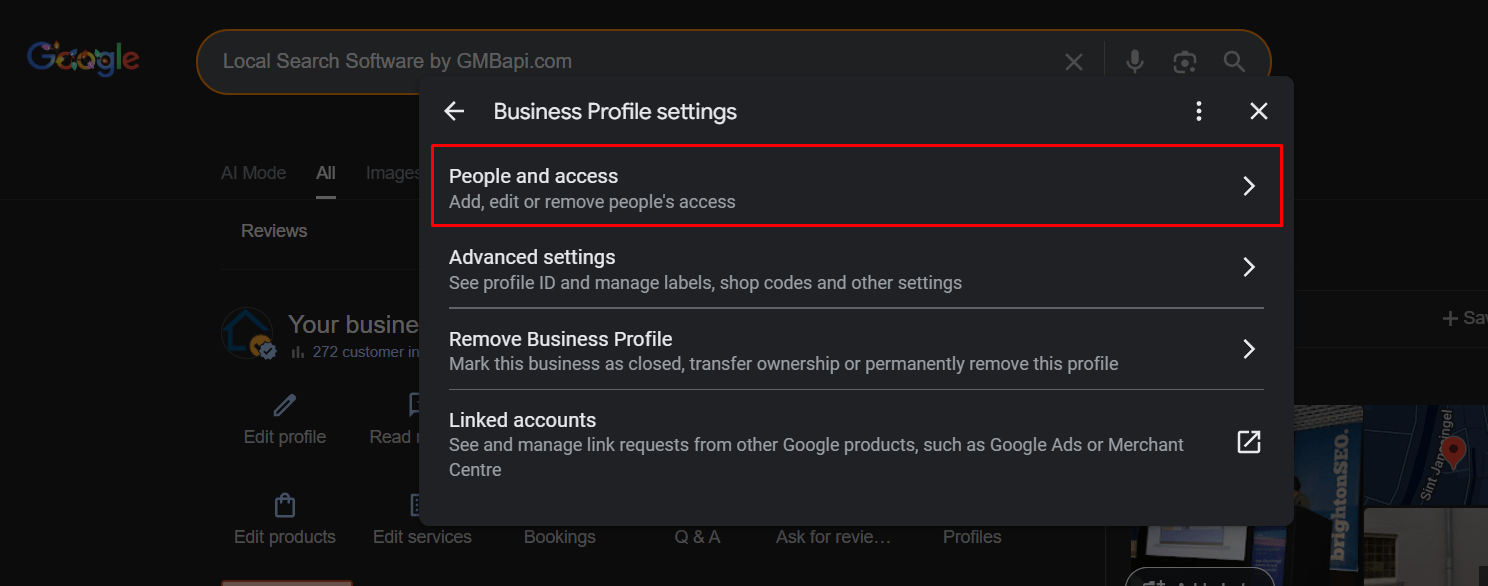
3. Προσθέστε τοποθεσίες παρέχοντας πρόσβαση στο email Google του GMBapi.com
Εάν οι τοποθεσίες ανήκουν σε κάποιον άλλο, ζητήστε από τον κάτοχο του GBP/GBM να προσθέσει το ίδιο email που χρησιμοποιήθηκε για τη δημιουργία του λογαριασμού σας στο GMBapi.com ως Διαχειριστή ή Κάτοχο στην τοποθεσία (ή στην πλήρη ομάδα τοποθεσιών) εντός του Google Business Manager. Το GMBapi.com θα μεταφέρει τις τοποθεσίες στον επόμενο συγχρονισμό.
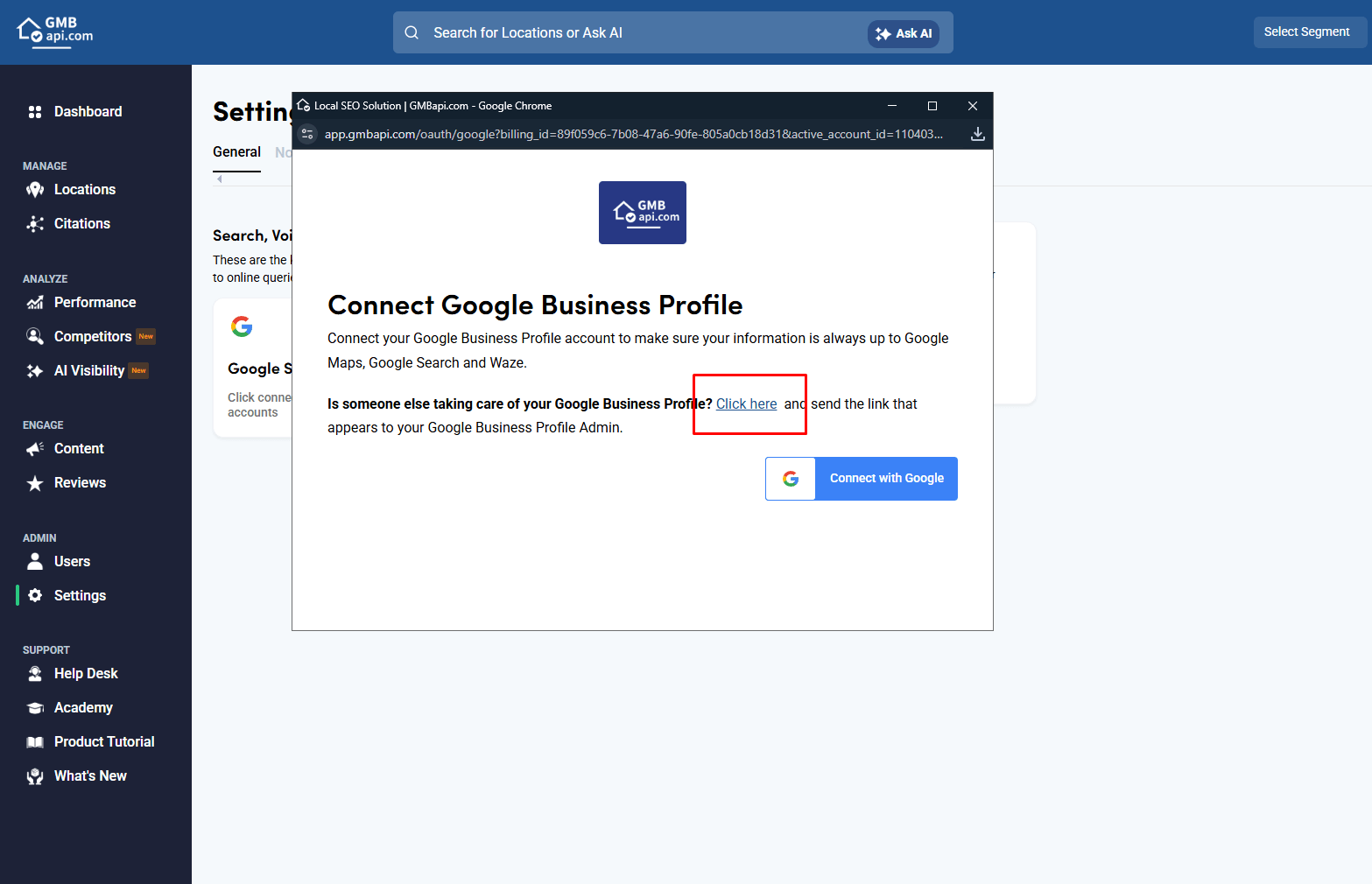
4. Προσθέστε τοποθεσίες χρησιμοποιώντας τον σύνδεσμο «Σύνδεση» (ιδανικό για νέους πελάτες)
Χρησιμοποιήστε έναν σύνδεσμο με δυνατότητα κοινοποίησης, ώστε ο κάτοχος της ομάδας τοποθεσιών να μπορεί να συνδέσει ο ίδιος την ομάδα του:
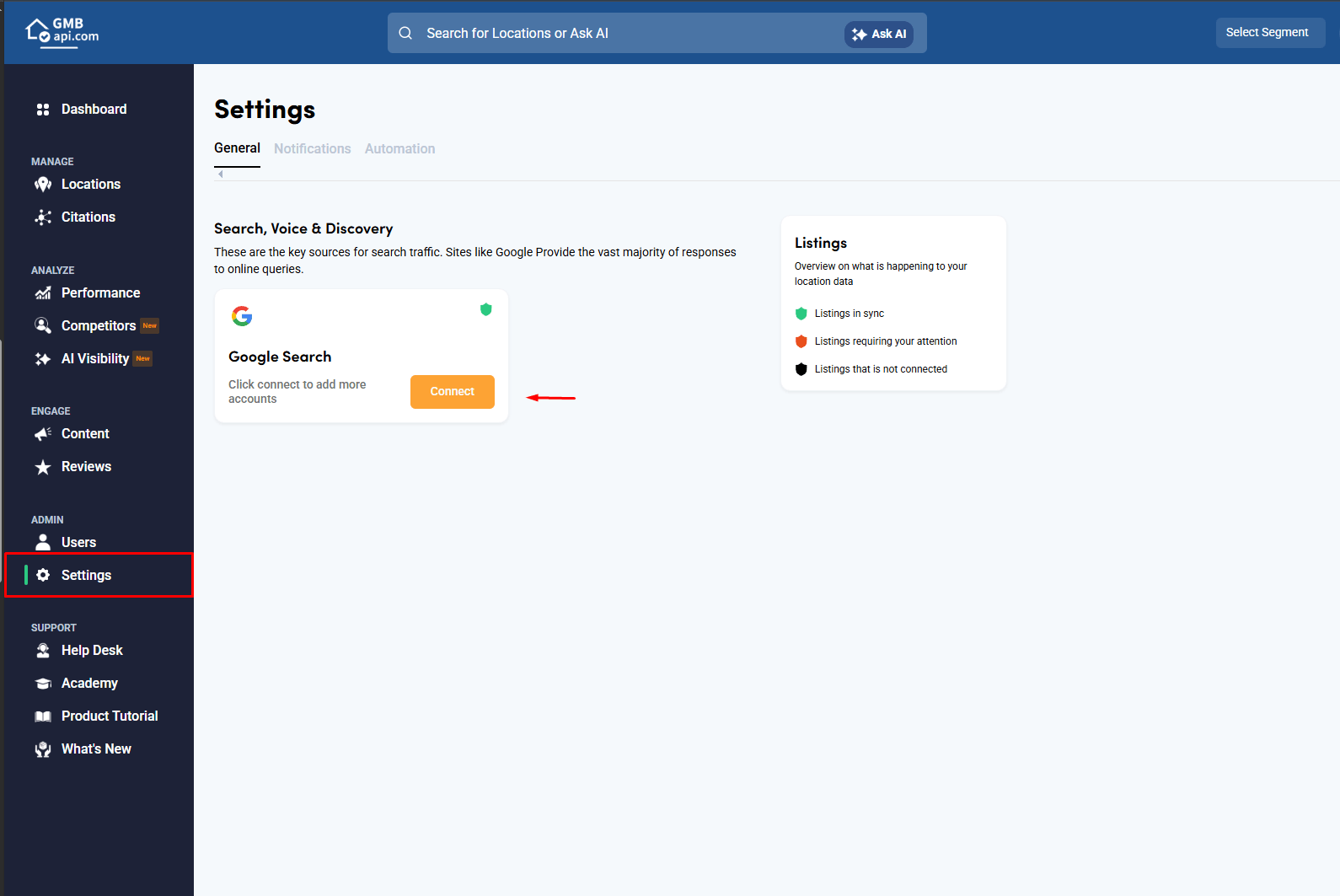
- Μεταβείτε στις Ρυθμίσεις
- Ανοίξτε την καρτέλα Γενικά
- Κάντε κλικ στην επιλογή Σύνδεση
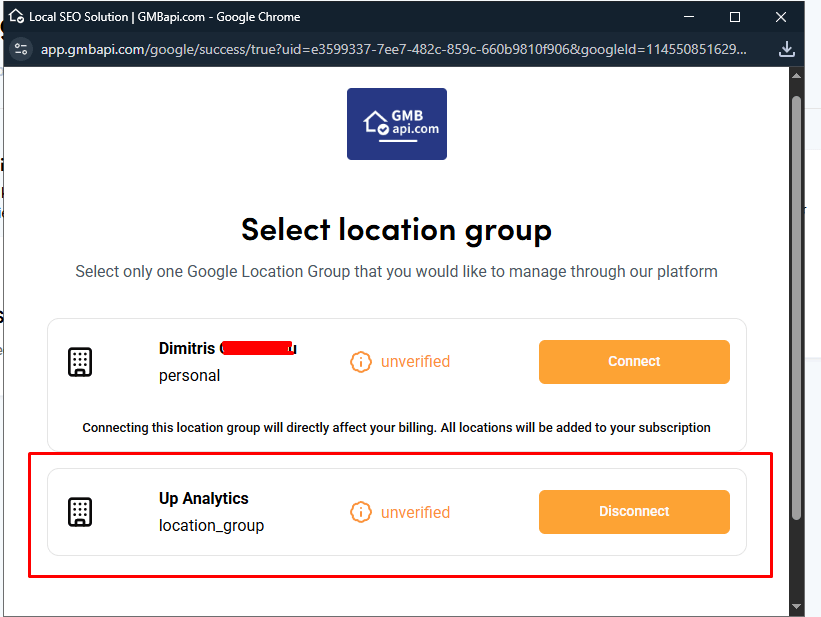
- Στο αναδυόμενο παράθυρο, κάντε κλικ στο «Κάντε κλικ εδώ» για να αντιγράψετε τον προσωπικό σας σύνδεσμο Σύνδεσης
- Μοιραστείτε τον σύνδεσμο με τον κάτοχο του GBP και ζητήστε του να συνδέσει την ομάδα τοποθεσιών του
Μόλις την εγκρίνει, η νέα ομάδα τοποθεσιών θα εμφανιστεί στο GMBapi.com και μπορείτε να κάνετε εναλλαγή μεταξύ των ομάδων χρησιμοποιώντας τον επιλογέα κάτω αριστερά στην εφαρμογή.
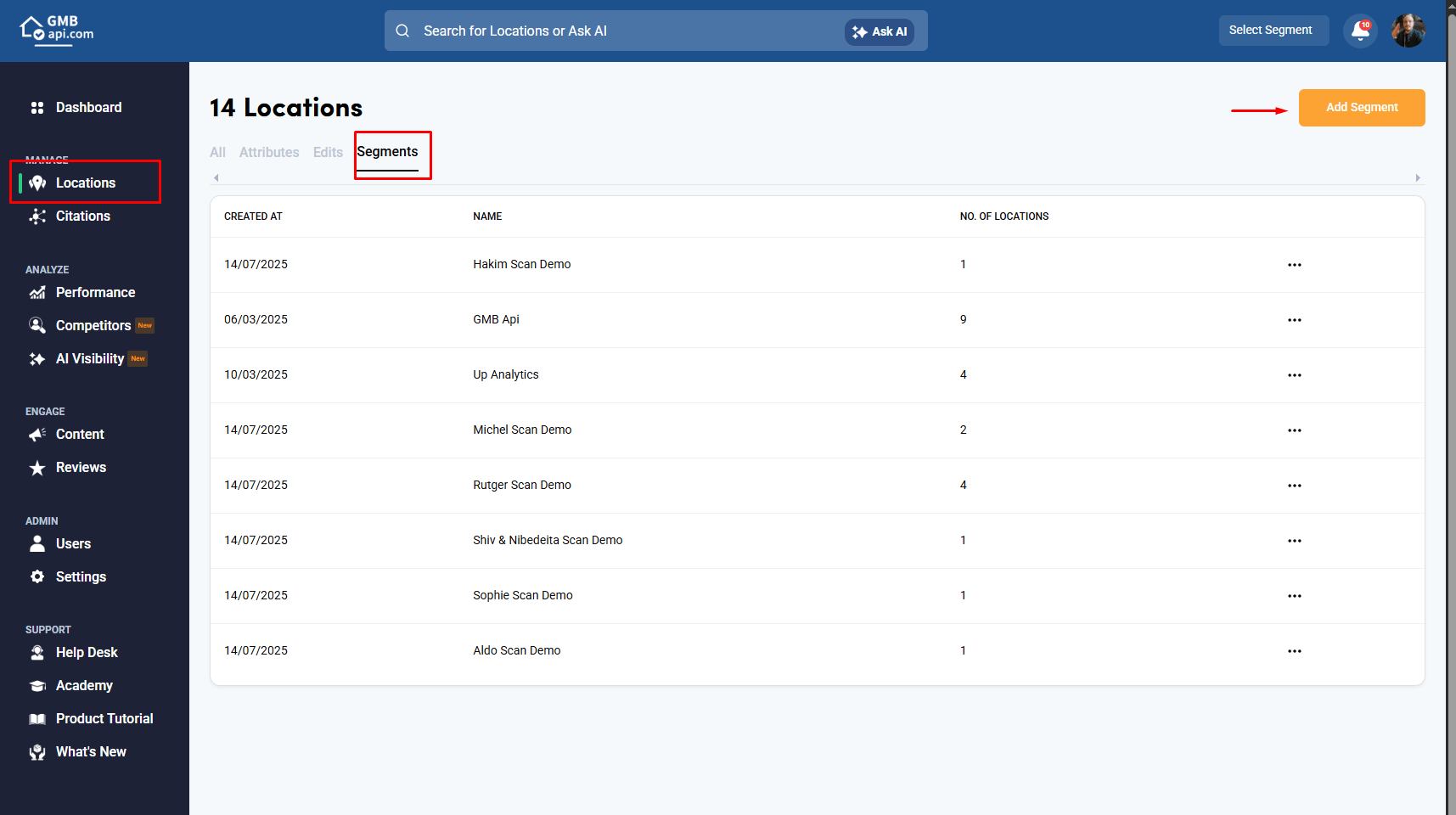
5. Οργανώστε νέους πελάτες και χαρτοφυλάκια
Μπορείτε να οργανώσετε νέους πελάτες/τοποθεσίες με δύο τρόπους:
Επιλογή Α: Μία ομάδα τοποθεσιών + τμήματα
Διατηρήστε όλες τις τοποθεσίες σε μία συνδεδεμένη ομάδα και χρησιμοποιήστε τμήματα για ομαδοποίηση ανά πελάτη, περιοχή, τύπο υπηρεσίας, franchise κ.λπ.
Επιλογή Β: Ξεχωριστές ομάδες τοποθεσιών ανά πελάτη
Χωρίστε τα χαρτοφυλάκια σε ξεχωριστές ομάδες τοποθεσιών GBM, συνδέστε κάθε μία μέσω Ρυθμίσεις → Γενικά → Σύνδεση , και μετά κάντε εναλλαγή μεταξύ τους χρησιμοποιώντας τον επιλογέα κάτω αριστερά.
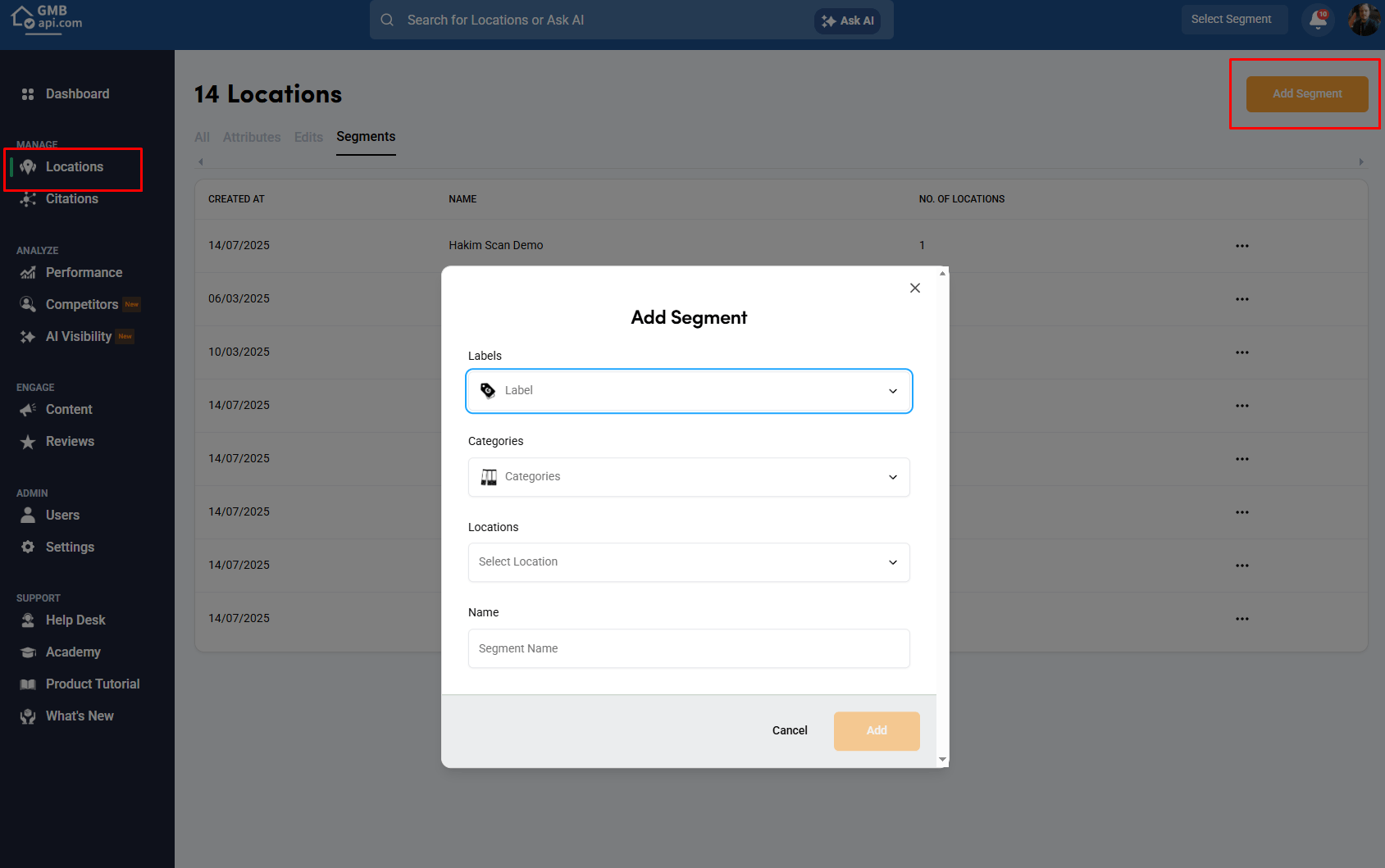
Επιλέξτε A αν θέλετε έναν «κύριο» χώρο εργασίας.
Επιλέξτε B αν θέλετε αυστηρό διαχωρισμό μεταξύ πελατών/εμπορικών σημάτων.
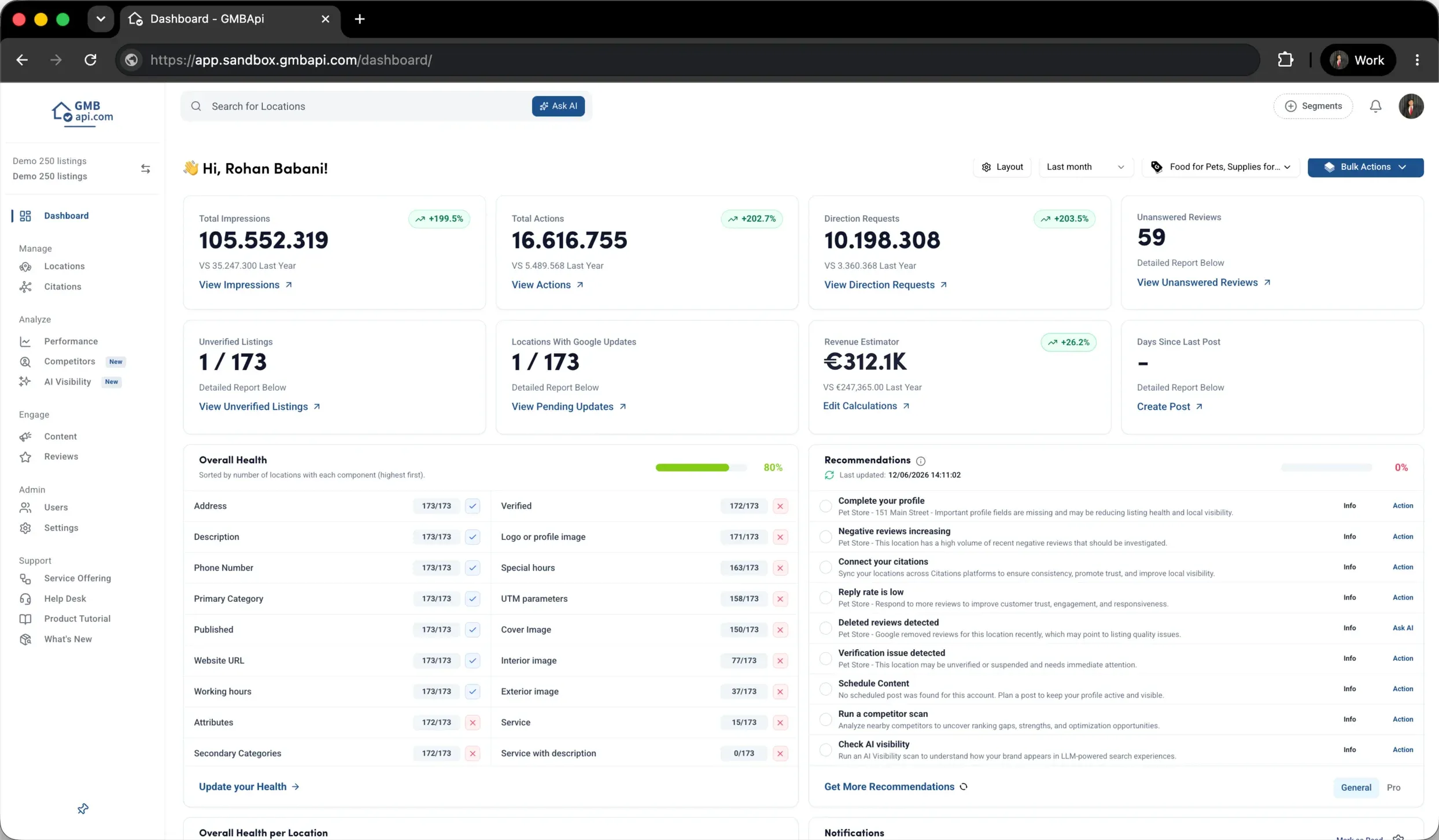
6. Κατάργηση μιας μόνο τοποθεσίας (πρέπει να γίνει στο Google Business Manager)
Το GMBapi.com δεν μπορεί να καταργήσει απευθείας μια μεμονωμένη τοποθεσία. Για να καταργήσετε μία τοποθεσία από τον πίνακα ελέγχου σας, ο κάτοχος του GBM πρέπει να την καταργήσει από την ομάδα τοποθεσιών στο Google Business Manager. Το GMBapi.com θα αντικατοπτρίσει την αλλαγή μετά τον επόμενο 24ωρο συγχρονισμό.
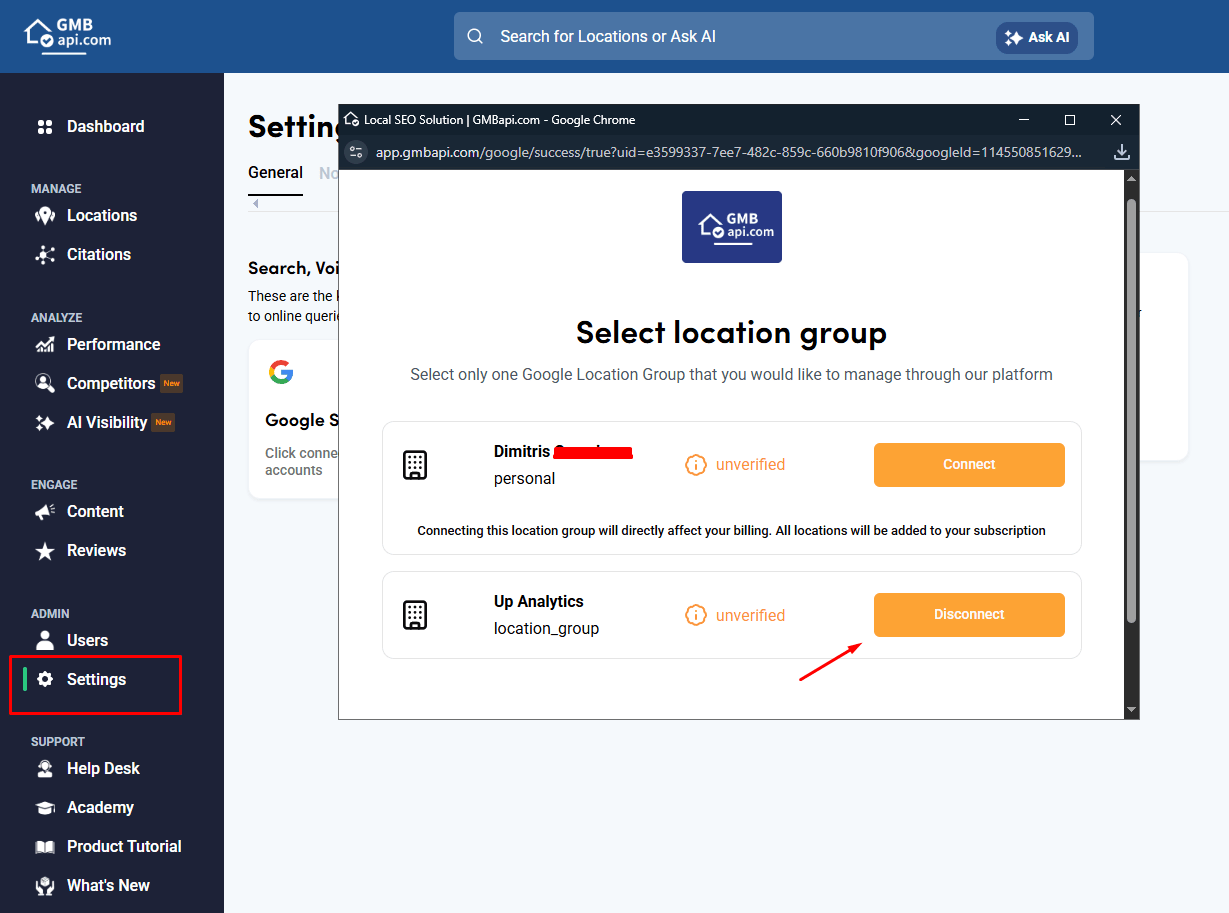
7. Αποσύνδεση ολόκληρης ομάδας τοποθεσιών (γίνεται εντός του GMBapi.com)
Για να καταργήσετε μια πλήρη ομάδα από τον λογαριασμό σας GMBapi.com:
Μεταβείτε στις Ρυθμίσεις → Γενικά → Σύνδεση , επιλέξτε την ομάδα τοποθεσιών σε συγχρονισμό και επιλέξτε Αποσύνδεση .
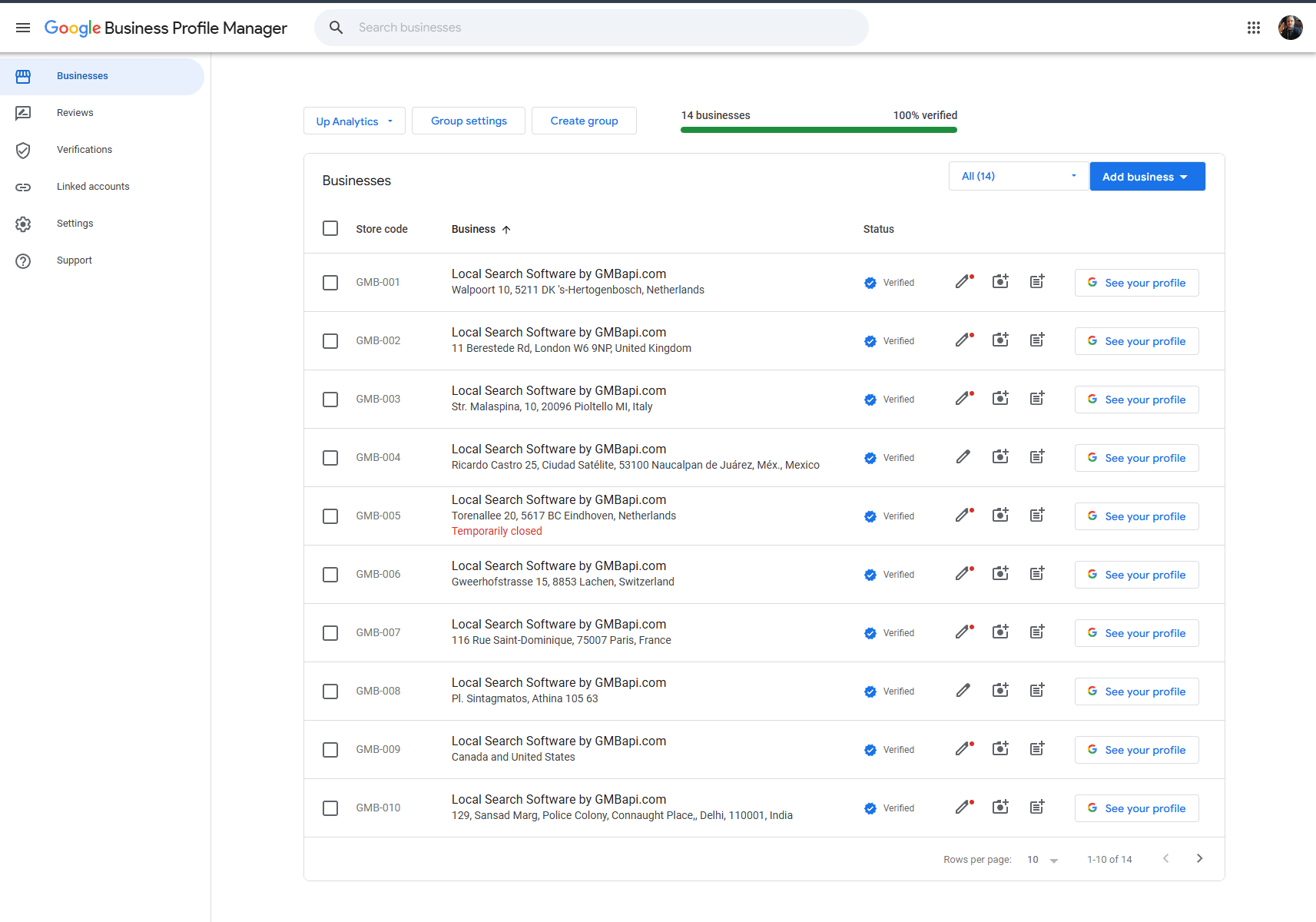
8. Δημιουργία, κλείσιμο ή διαγραφή Προφίλ Επιχείρησης Google
Η δημιουργία, το κλείσιμο ή η διαγραφή των GBP πρέπει να γίνεται απευθείας στον Διαχειριστή Επιχειρήσεων Google (οι περιορισμοί API της Google εμποδίζουν τα εργαλεία τρίτων να το κάνουν αυτό). Αφού γίνουν αλλαγές στην Google, το GMBapi.com ενημερώνεται στον επόμενο συγχρονισμό.