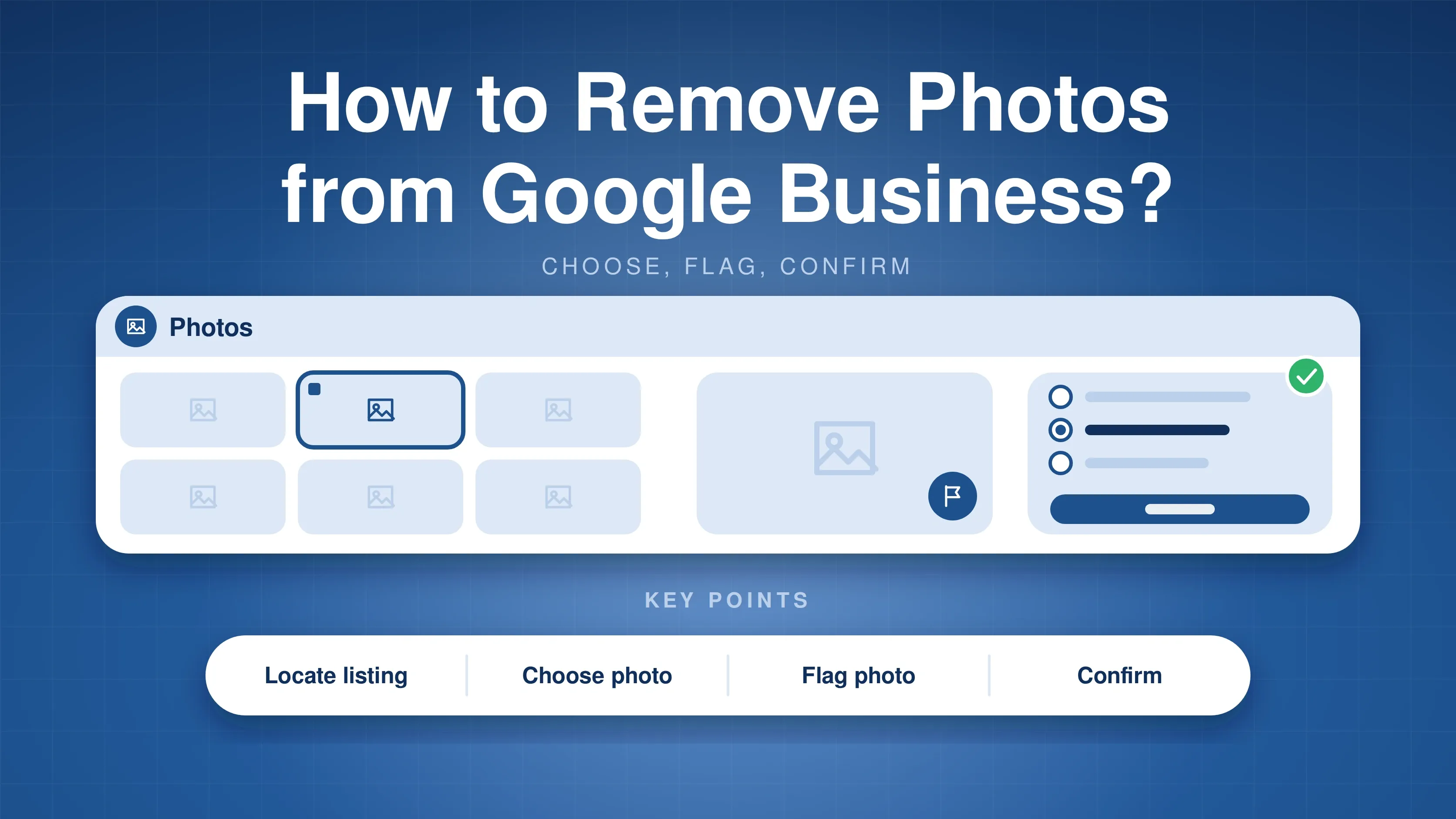
Das Löschen eines Unternehmenseintrags bei Google erfordert eine sorgfältige Navigation auf der Google My Business-Plattform und die Einhaltung spezifischer Schritte, um eine genaue und rechtzeitige Entfernung zu gewährleisten. In diesem Leitfaden führen wir Sie durch den Prozess und bieten klare und prägnante Anweisungen, die Ihnen helfen, einen Unternehmenseintrag effektiv aus Google zu entfernen.
So löschen Sie einen Google-Unternehmenseintrag
Schritt 1. Bei Google My Business anmelden:
Rufen Sie die Google My Business-Website auf und melden Sie sich mit dem Google-Konto an, das Eigentümer- oder Managerzugriff auf den Unternehmenseintrag hat, den Sie löschen möchten.
Schritt 2. Den Unternehmenseintrag auswählen:
Nachdem Sie sich angemeldet haben, sollten Sie eine Liste aller Unternehmenseinträge sehen, die mit Ihrem Konto verknüpft sind. Suchen Sie den Eintrag, den Sie löschen möchten, und klicken Sie darauf, um ihn auszuwählen.
Schritt 3. Zu den „Unternehmensprofil-Einstellungen“ navigieren
Klicken Sie auf die vertikalen Auslassungspunkte in Ihrem Eintragsprofil, um den Bereich „Unternehmensprofil-Einstellungen“ aufzurufen. Hier finden Sie alle Details und Einstellungen zu Ihrem Unternehmenseintrag.
Schritt 4. Den Bereich „Unternehmensprofil entfernen“ suchen
Innerhalb der „Unternehmensprofil-Einstellungen“ finden Sie verschiedene Optionen zur Verwaltung Ihres GBP, einschließlich der Verwaltung von Personen und Zugriffsrechten sowie erweiterter Einstellungen wie Labels und Profil-ID.
Schritt 5. „Unternehmensprofil entfernen“ auswählen
Ihnen werden zwei Optionen angezeigt: „Dieses Unternehmen als geschlossen markieren“ und „Profilinhalte und Manager entfernen“. Klicken Sie auf diese Option, um den Entfernungsprozess zu starten.
Schritt 6. Bestätigen Sie die Entfernung
Google wird Sie in der Regel bitten, Ihre Absicht zur Entfernung des Eintrags zu bestätigen. Befolgen Sie die Anweisungen und bestätigen Sie die Löschung.
Schritt 7. Warten Sie auf die Entfernung
Sobald Sie die Schritte zur Anforderung der Entfernung des Eintrags abgeschlossen haben, sollte dieser umgehend gelöscht werden.
Lesen Sie auch die Google-Hilfeseite zum Schließen oder Entfernen eines Eintrags in GBP.
Für einzelne Standorte wiederholen
Beachten Sie, dass Sie, wenn das Unternehmen mehrere Standorte hat oder es sich um eine Kette handelt, diese Schritte für jeden Standort wiederholen müssen. Außerdem können sich die Benutzeroberfläche und die Optionen von Google im Laufe der Zeit ändern, sodass die genauen Schritte leicht variieren können. Wenn Sie auf Schwierigkeiten stoßen oder sich bei einzelnen Schritten unsicher sind, können Sie die Hilfedokumentation von Google konsultieren oder deren Support um Unterstützung bitten.
GMBapi - Ihre lokale SEO-Lösung für mehrere Standorte
Erzielen Sie höhere Rankings, meistern Sie Ihren Ruf und nutzen Sie mehr Geschäftsmöglichkeiten mit GMBapi.com. Entdecken Sie die Funktionen unserer Plattform und verstehen Sie, warum unsere Software die erste Wahl für den Zugriff auf die Google My Business API ist.
Starten Sie Ihre kostenlose Testversion noch heute.
Unsere Local-Search-Berichte bevorzugen?
Fügen Sie GMBapi bei Google als bevorzugte Quelle hinzu, damit unsere Artikel für Sie häufiger erscheinen.