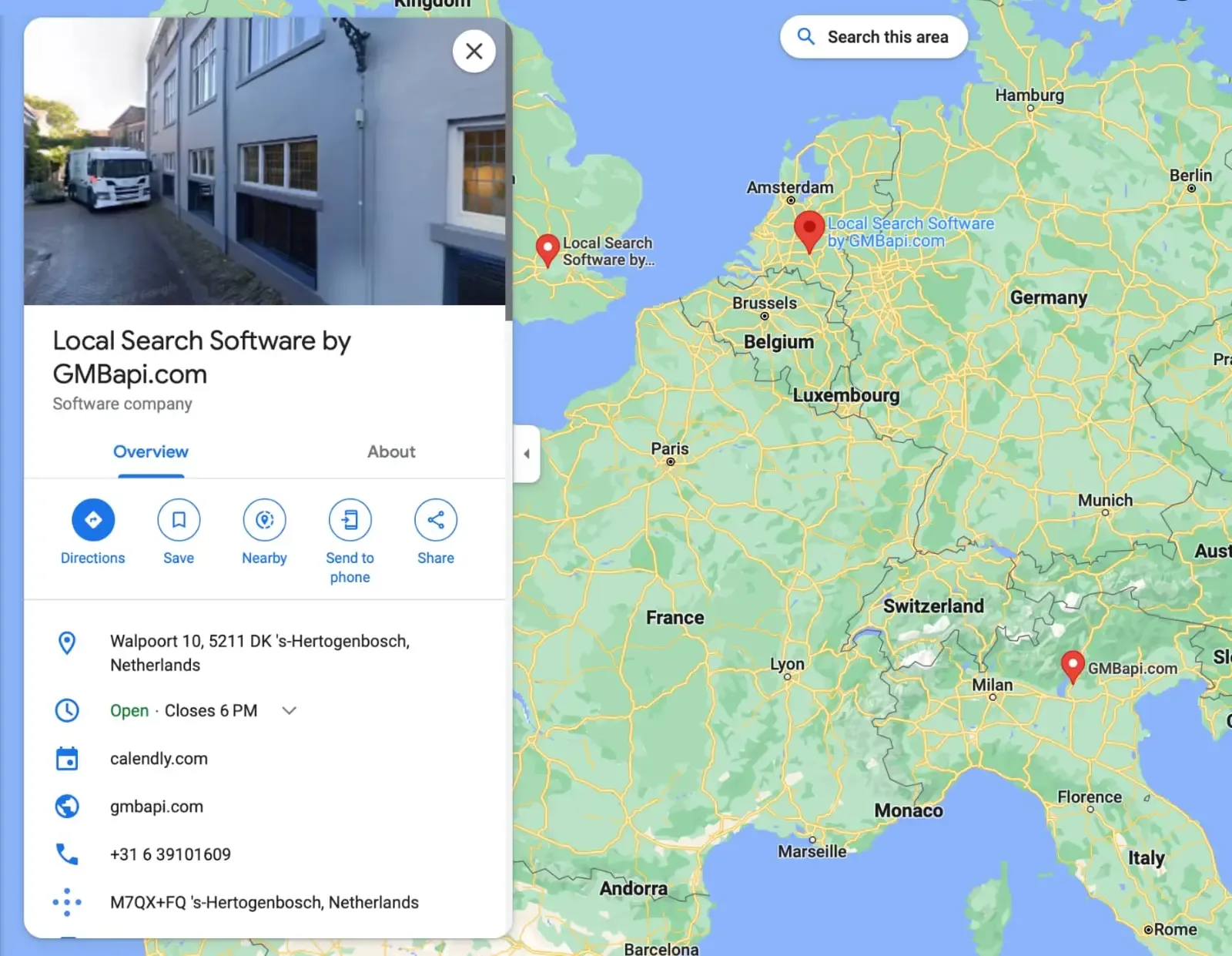
Comment modifier l’adresse de votre établissement sur Google ?

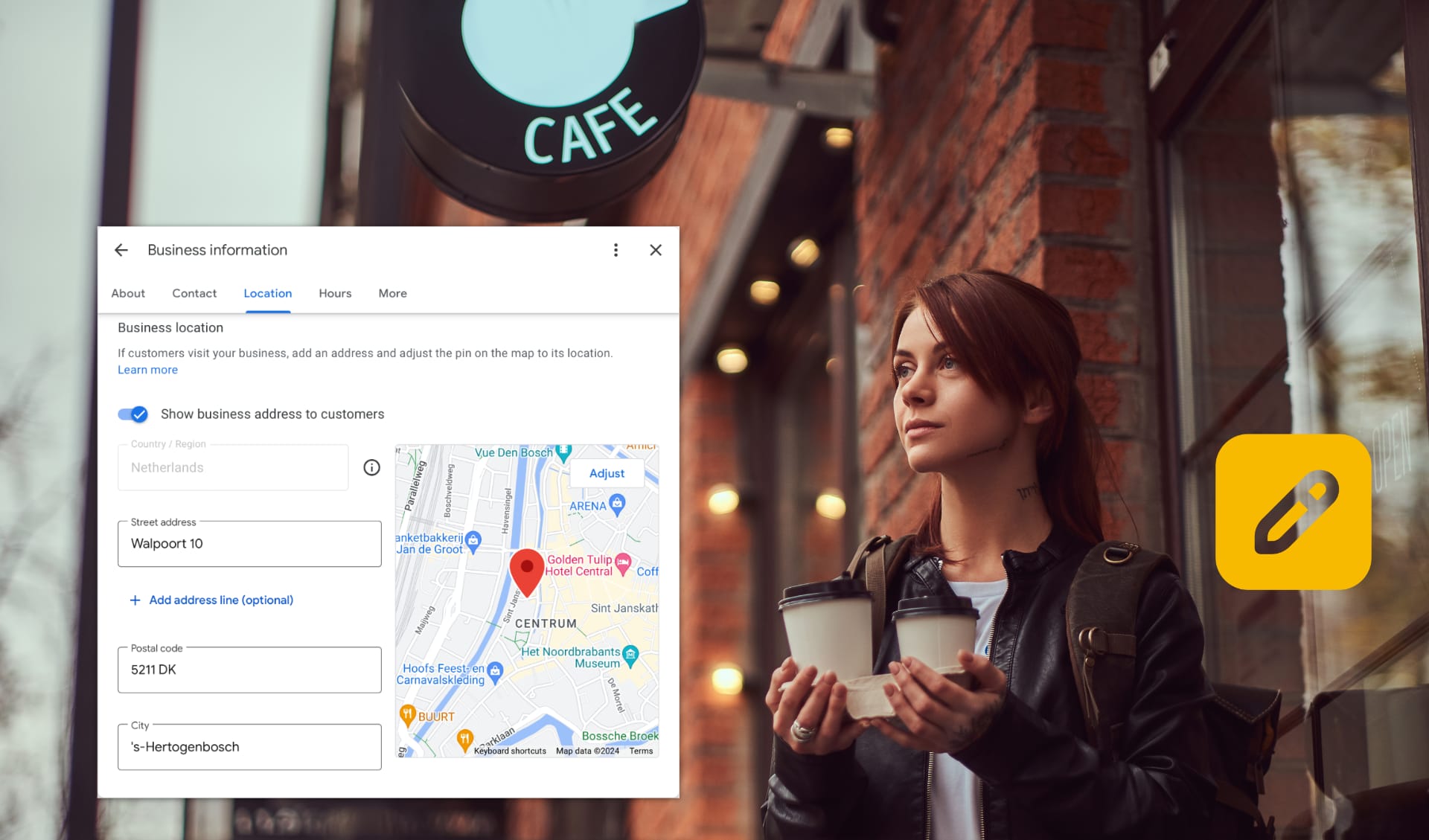
Il est essentiel de maintenir des informations exactes en ligne afin que vos clients puissent facilement trouver votre établissement et interagir avec votre entreprise. L’adresse de votre établissement est l’une des informations les plus importantes. Que vous ayez déménagé ou que vous deviez simplement corriger une erreur, mettre à jour votre adresse sur Google est indispensable pour préserver votre présence en ligne et votre visibilité auprès des clients potentiels.
Dans ce guide, nous vous expliquons étape par étape comment modifier l’adresse de votre fiche Google Business Profile afin que les informations relatives à votre établissement restent à jour et facilement accessibles à votre clientèle cible.
Comment modifier l’adresse de votre établissement sur Google
Suivez ces étapes pour modifier l’adresse de votre établissement sur Google Business Profile :
Étape 1 : connectez-vous à Google Business Profile
Connectez-vous à Google Business Profile à l’aide de vos identifiants.
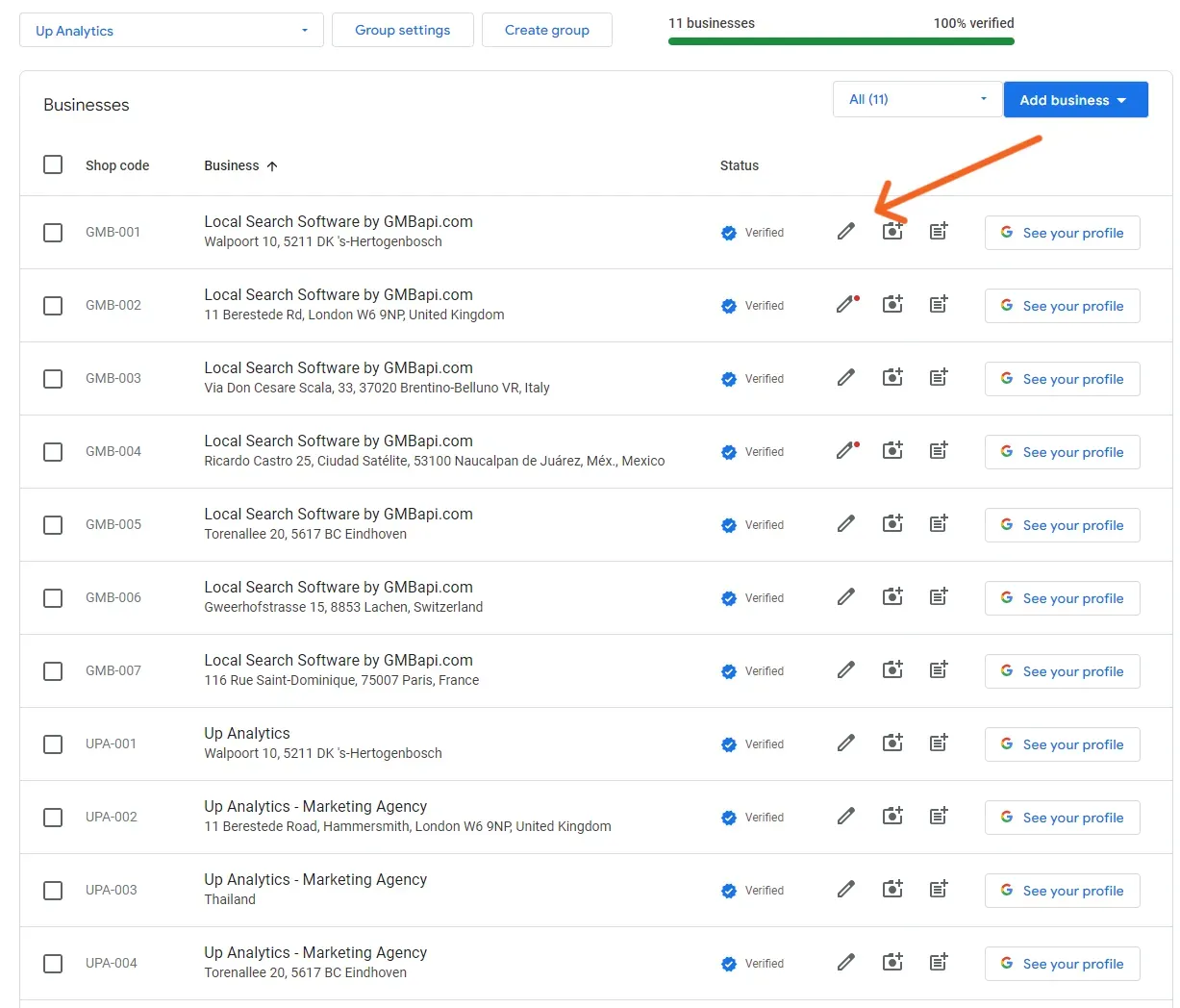
Étape 2 : sélectionnez votre établissement
Une fois connecté, accédez à la fiche de l’établissement dont vous souhaitez modifier l’adresse.
Étape 3 : cliquez sur l’icône en forme de crayon
Repérez l’icône en forme de crayon sur la fiche de votre établissement.
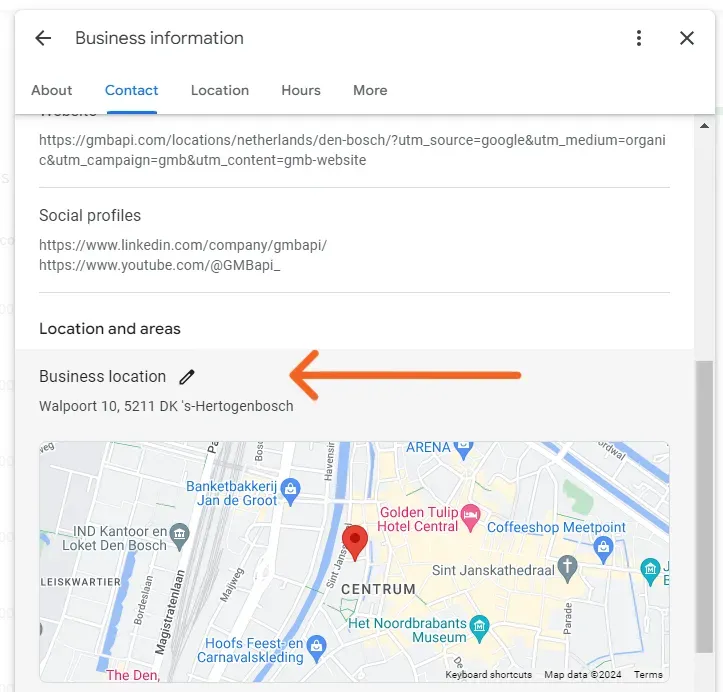
Étape 4 : modifiez l’adresse
Faites défiler la page jusqu’à la section consacrée à l’adresse. Cliquez sur l’icône en forme de crayon située à côté de l’adresse pour la modifier.
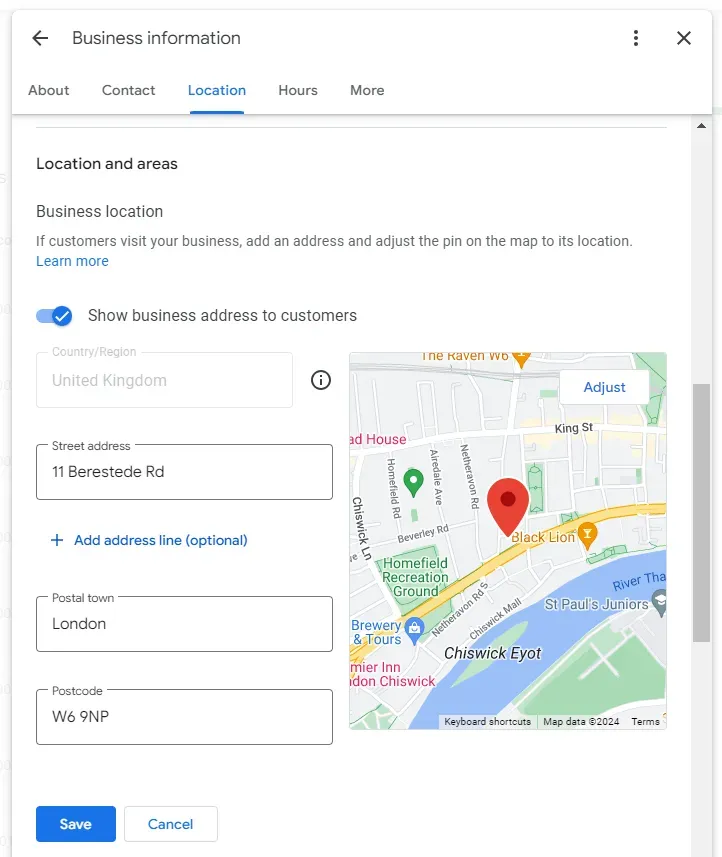
Étape 5 : saisissez la nouvelle adresse
Saisissez précisément la nouvelle adresse dans les champs prévus à cet effet.
Étape 6 : enregistrez les modifications
Après avoir saisi la nouvelle adresse, cliquez sur « Enregistrer » pour sauvegarder vos modifications.
Étape 7 : vérifiez la mise à jour
Une fois les modifications enregistrées et vérifiées, assurez-vous que la nouvelle adresse s’affiche correctement sur votre fiche Google Business Profile.
Étape 8 : mettez à jour les autres plateformes
Pour garantir la cohérence de vos informations sur l’ensemble de vos plateformes en ligne, mettez également à jour l’adresse de votre établissement sur votre site web, vos comptes de réseaux sociaux et toute autre plateforme pertinente.
Un processus simple
La mise à jour de l’adresse de votre établissement sur Google Business Profile est un processus simple qui permet à vos clients de vous trouver facilement. Suivez ces étapes pour modifier votre adresse, vérifier que les changements ont bien été pris en compte et maintenir des informations cohérentes sur l’ensemble de vos plateformes en ligne.
Tableau de bord Google Business Profile
Accédez à une vue d’ensemble de vos performances et de vos principales priorités tout en gérant efficacement de nombreux établissements en un minimum de temps. Notre tableau de bord Google Business Profile (GBP) centralise toutes les recommandations de référencement local sur une seule plateforme afin de simplifier votre gestion au quotidien.