Adicionar e remover localizações no GMBapi.com

Gira carteiras em crescimento sem importações manuais. Este guia explica como adicionar novas localizações, organizá-las por cliente e remover ou desligar perfis, com base em como funciona a sincronização do Google Business Manager no GMBapi.com.
Adicionar e remover localizações: Passo a passo
1. Compreender como funciona a sincronização
O GMBapi.com sincroniza grupos de localização do Google Business Manager (GBM). Se uma localização for adicionada ou removida num grupo GBM conectado, o GMBapi.com irá refletir a alteração na próxima sincronização (a cada 24 horas ).
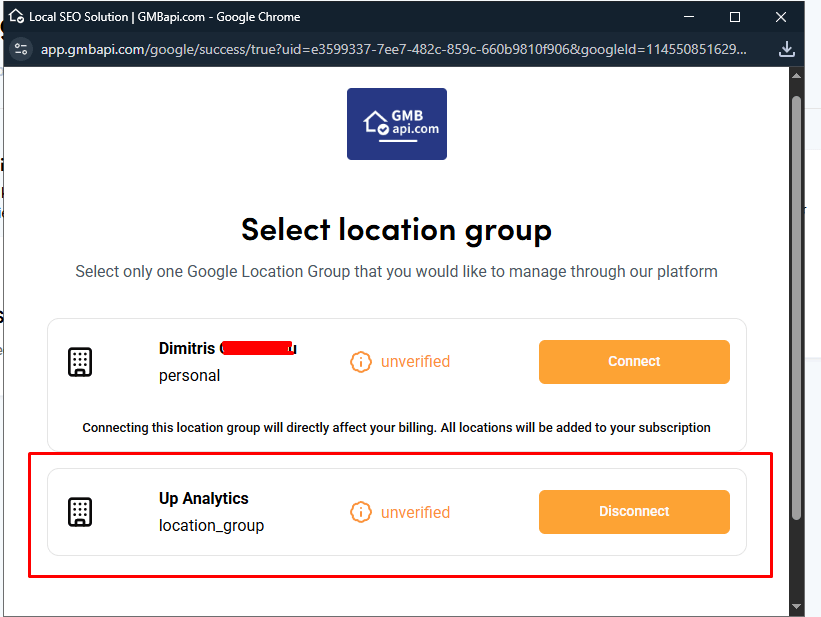
2. Adicionar localizações automaticamente (melhor para crescimento contínuo)
Se adicionar uma nova localização a um grupo de localização GBM que já esteja conectado ao GMBapi.com, ela será automaticamente puxada para o seu painel durante a próxima sincronização de 24 horas.
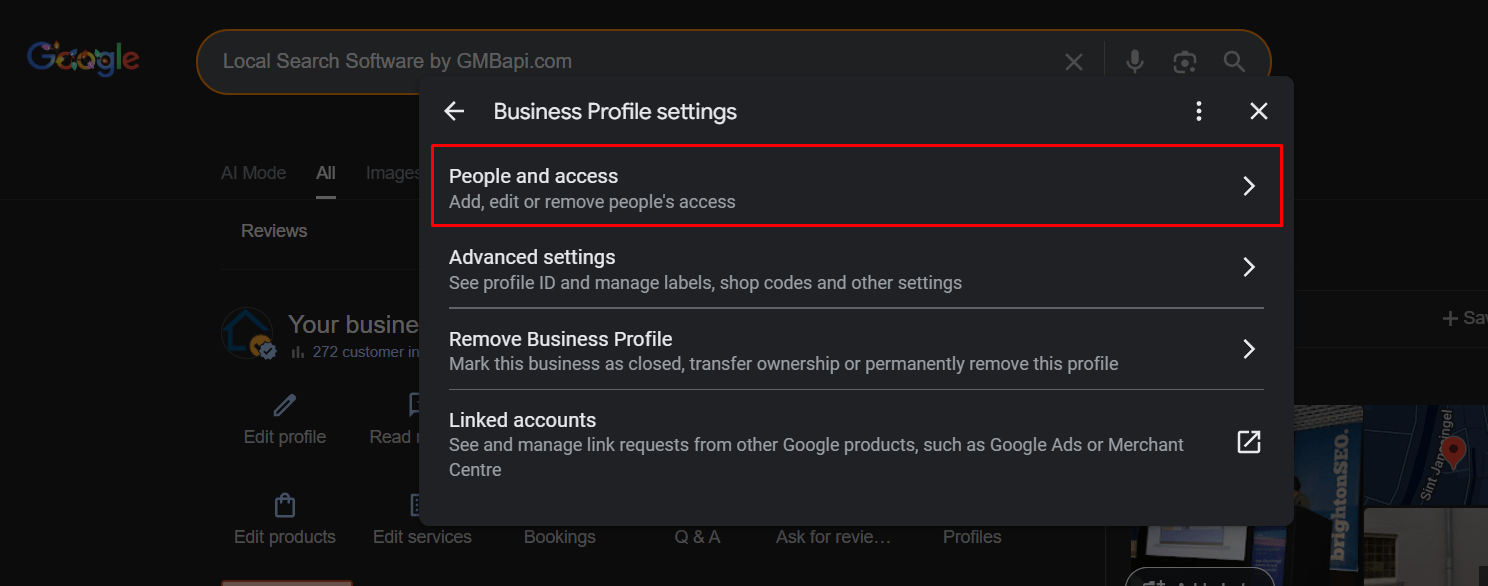
3. Adicionar localizações dando acesso ao seu email Google do GMBapi.com
Se as localizações forem propriedade de outra pessoa, peça ao proprietário do GBP/GBM para adicionar o mesmo email usado para criar a sua conta GMBapi.com como Gestor ou Proprietário na localização (ou no grupo de localização completo) dentro do Google Business Manager. O GMBapi.com irá puxar as localizações na próxima sincronização.
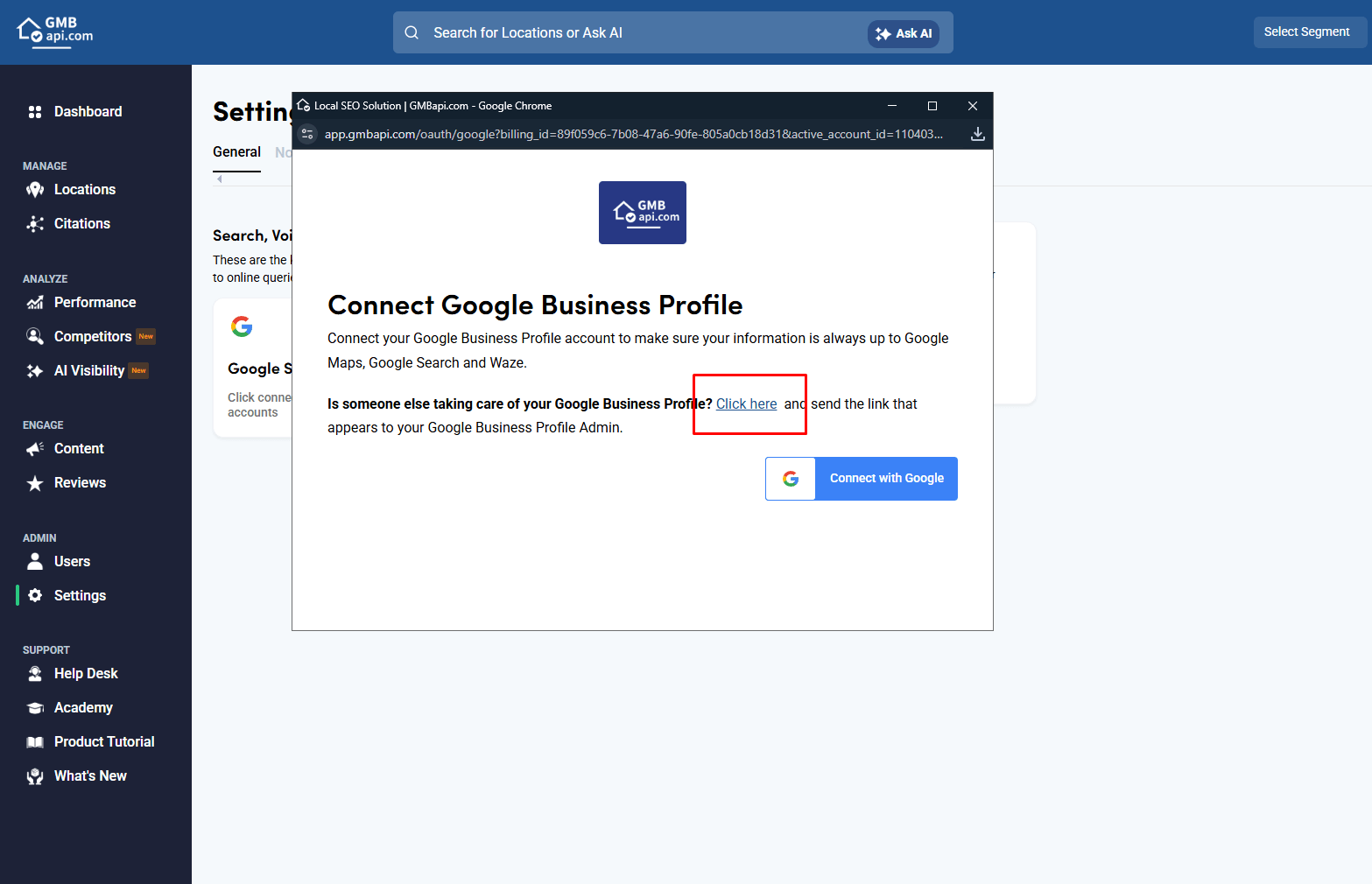
4. Adicionar localizações usando o seu link “Conectar” (ideal para novos clientes)
Use um link partilhável para que o proprietário do grupo de localização possa conectar o seu grupo:
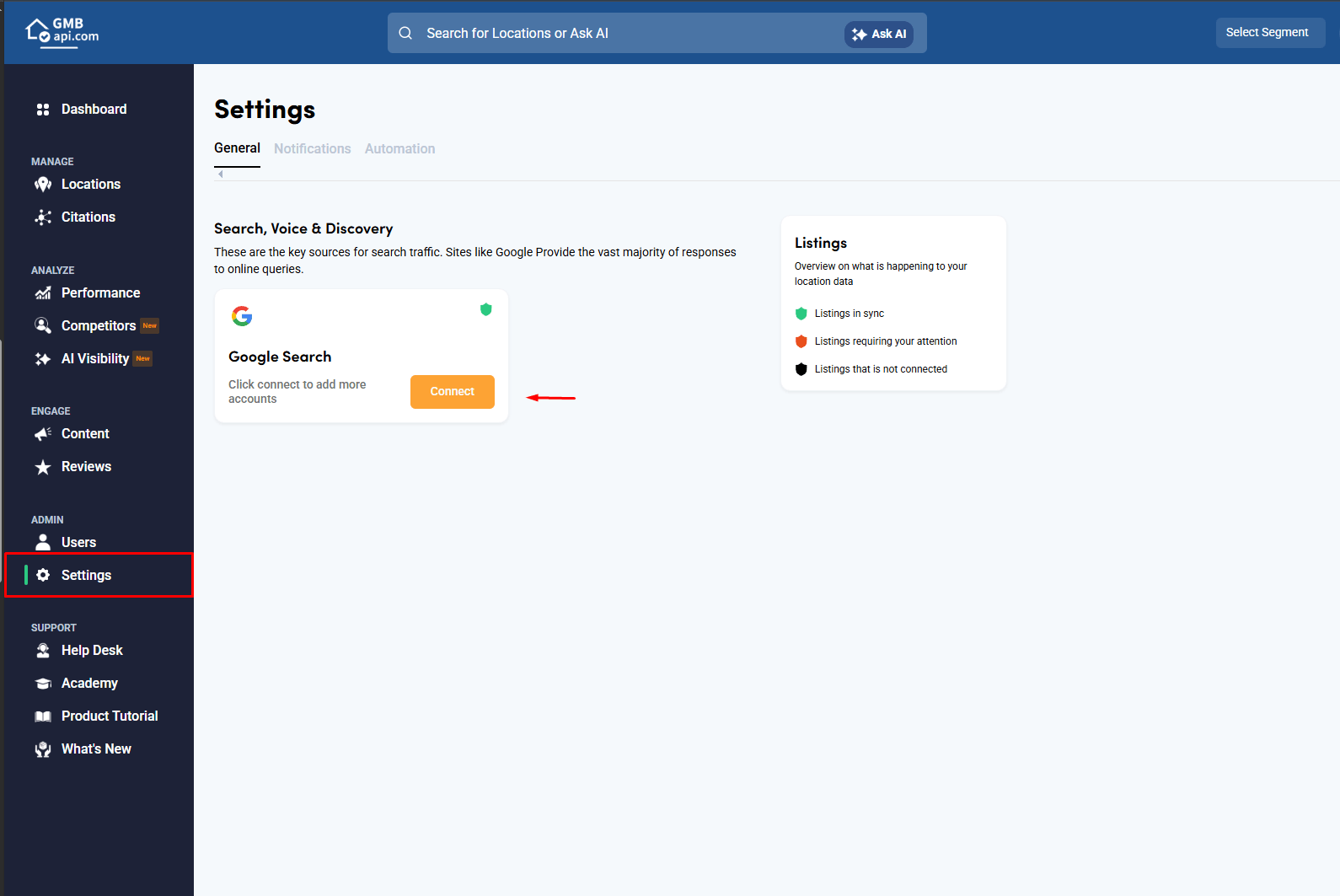
- Vá a Definições
- Abra o separador Geral
- Clique em Conectar
- Na janela pop-up, clique em “Clique Aqui” para copiar o seu link pessoal de Conexão
- Partilhe o link com o proprietário do GBP e peça-lhe para conectar o seu grupo de localização
Assim que o aprovarem, o novo grupo de localização aparecerá em GMBapi.com, e poderá alternar entre grupos usando o seletor inferior esquerdo na aplicação.
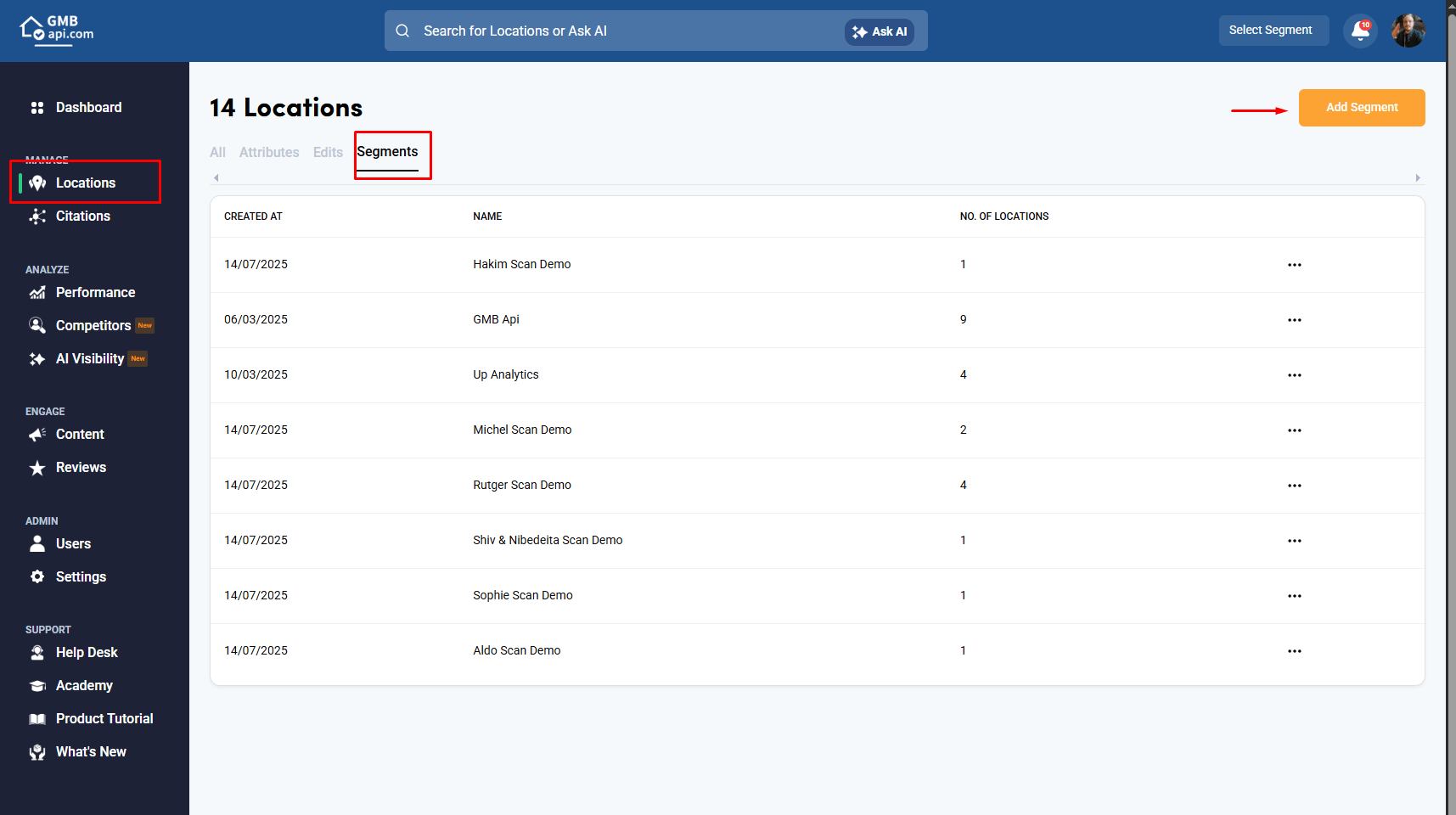
5. Organize novos clientes e portfólios
Pode organizar novos clientes/localizações de duas maneiras:
Opção A: Um grupo de localização + Segmentos
Mantenha todas as localizações num grupo conectado e use segmentos para agrupar por cliente, região, tipo de serviço, franquias, etc.
Opção B: Grupos de localização separados por cliente
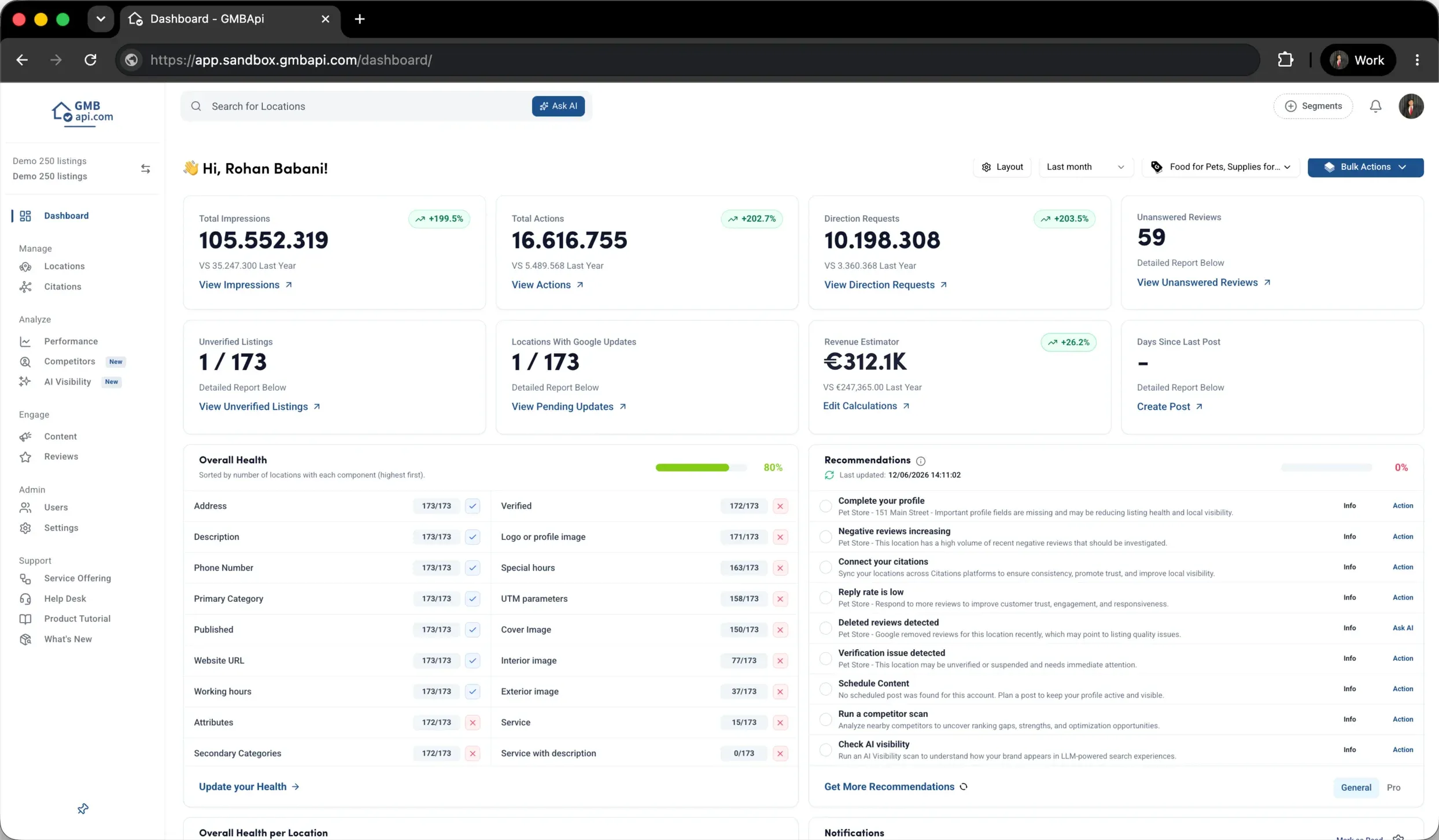
Divida os portefólios em grupos de localização separados do GMB, ligue cada um através de Definições → Geral → Ligar , depois alterne entre eles usando o seletor no canto inferior esquerdo.
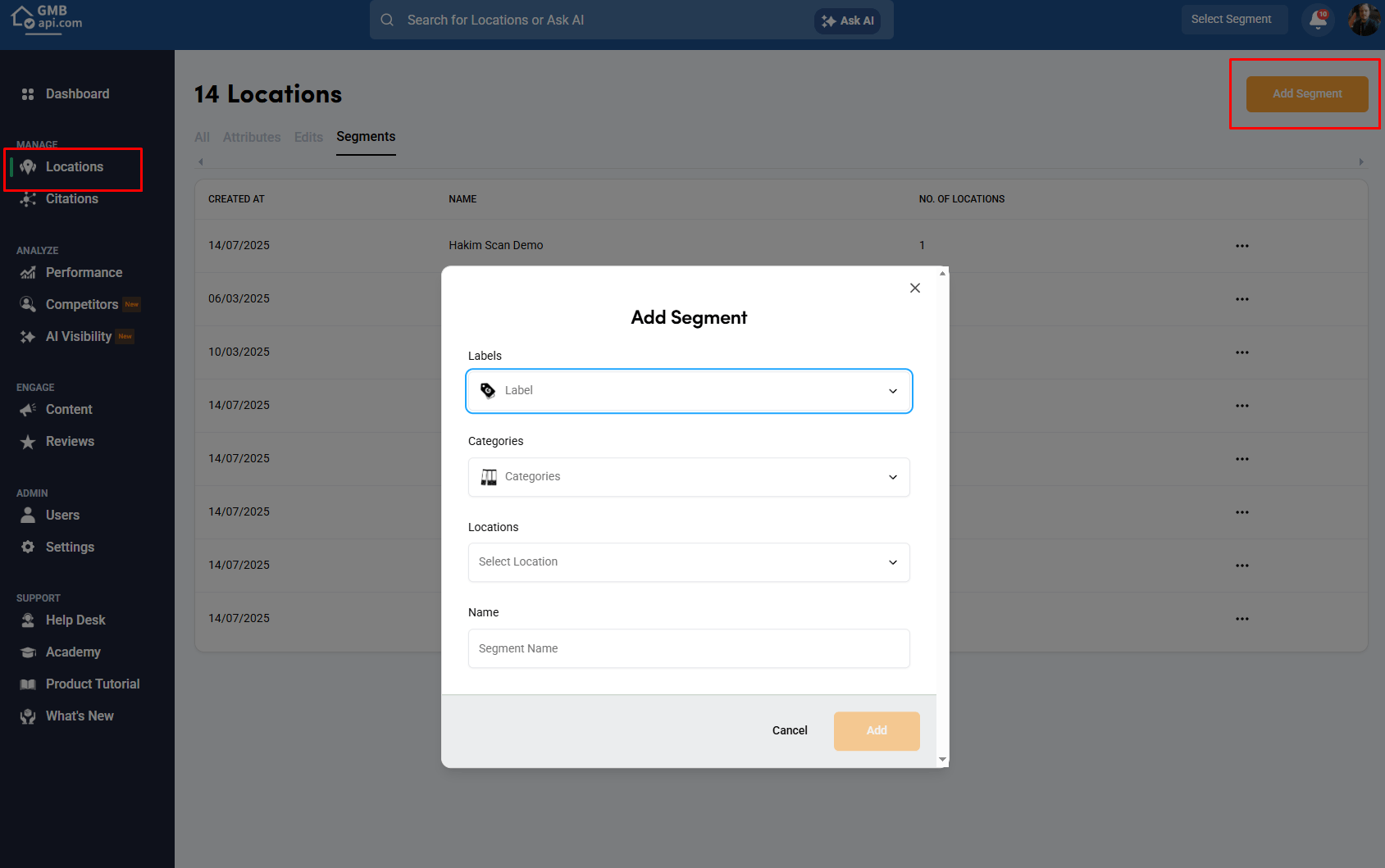
Escolha A se quiser uma área de trabalho “mestra”.
Escolha B se quiser uma separação clara entre clientes/marcas.
6. Remover uma única localização (tem de ser feito no Google Business Manager)
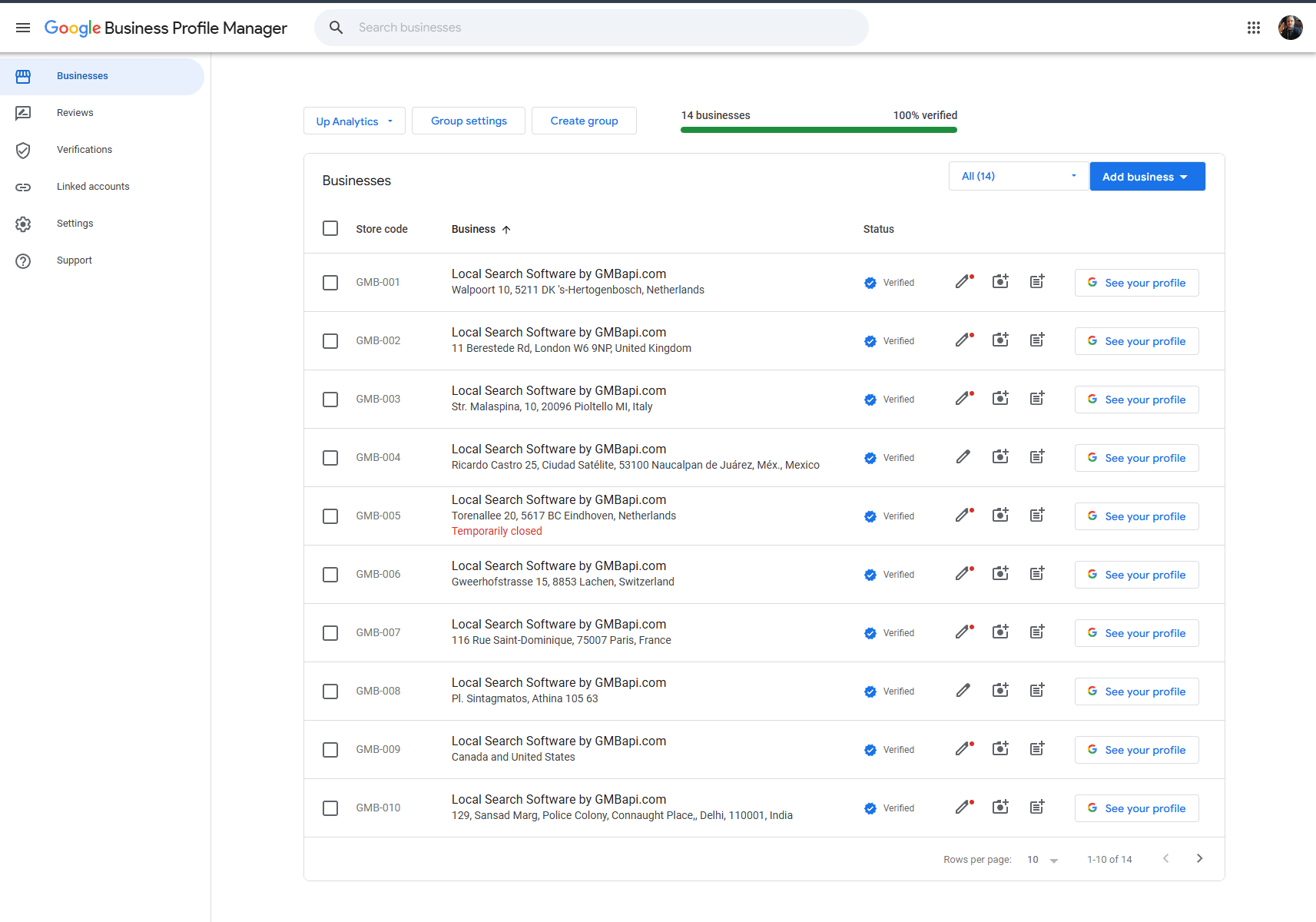
O GMBapi.com não pode remover uma localização individual diretamente. Para remover uma localização do seu painel de controlo, o proprietário do GMB tem de a remover do grupo de localizações no Google Business Manager. O GMBapi.com refletirá a alteração após a próxima sincronização de 24 horas.
7. Desligar um grupo de localizações inteiro (feito dentro do GMBapi.com)
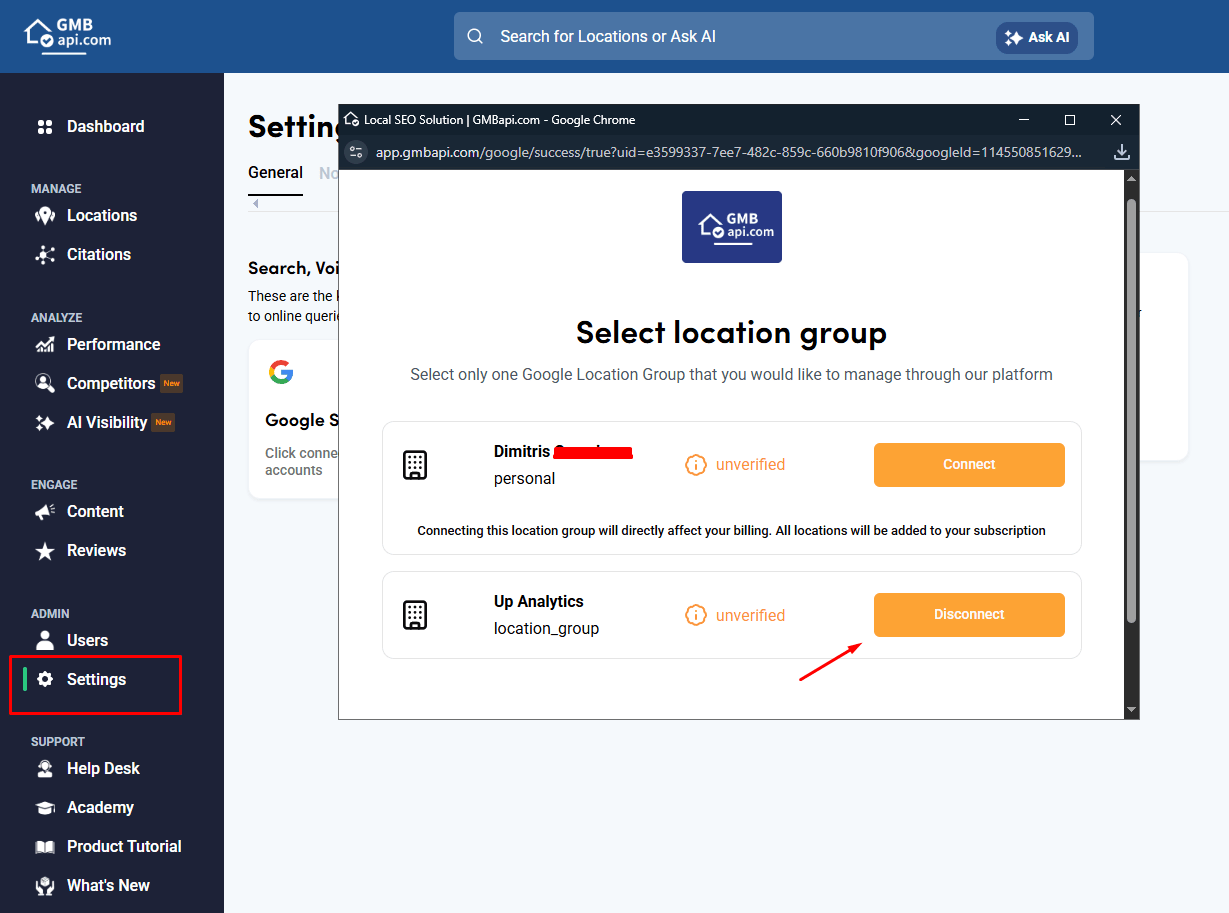
Para remover um grupo completo da sua conta GMBapi.com:
Vá a Definições → Geral → Ligar , selecione o grupo de localizações sincronizadas e escolha Desligar .
8. Criar, fechar ou eliminar Perfis de Negócio do Google
A criação, fecho ou eliminação de GBPs deve ser feita diretamente no Gestor de Perfis de Empresas do Google (as limitações da API do Google impedem que ferramentas de terceiros o façam). Após as alterações serem feitas no Google, o GMBapi.com atualiza na próxima sincronização.