Wie ändert man Geschäftszeiten bei Google?


Eine der wichtigsten Komponenten Ihres Google My Business-Profils sind Ihre Geschäftszeiten - eine grundlegende Information, die Kunden Auskunft darüber gibt, wann sie Ihr Unternehmen besuchen oder kontaktieren können.
In diesem umfassenden Leitfaden gehen wir auf die Feinheiten der Aktualisierung Ihrer Geschäftszeiten bei Google ein und stellen sicher, dass Ihre Online-Präsenz Ihre Betriebszeiten genau widerspiegelt. Ganz gleich, ob Sie Ihre Öffnungszeiten für die Ferienzeit verlängern, Ihre Öffnungszeiten aufgrund unvorhergesehener Umstände anpassen oder einfach nur Ihren Eintrag für eine bessere Sichtbarkeit optimieren möchten - die Kunst der Aktualisierung Ihrer Geschäftszeiten zu beherrschen ist unerlässlich.
Ändern der Geschäftszeiten bei Google
Gehen Sie folgendermaßen vor, um die Geschäftszeiten bei Google zu ändern:
Schritt 1. Melden Sie sich bei Google My Business an
Rufen Sie die Google My Business-Website (https://www.google.com/business/) auf und melden Sie sich mit dem Google-Konto an, das Ihren Unternehmenseintrag verwaltet.
Schritt 2. Suchen Sie Ihren Unternehmenseintrag
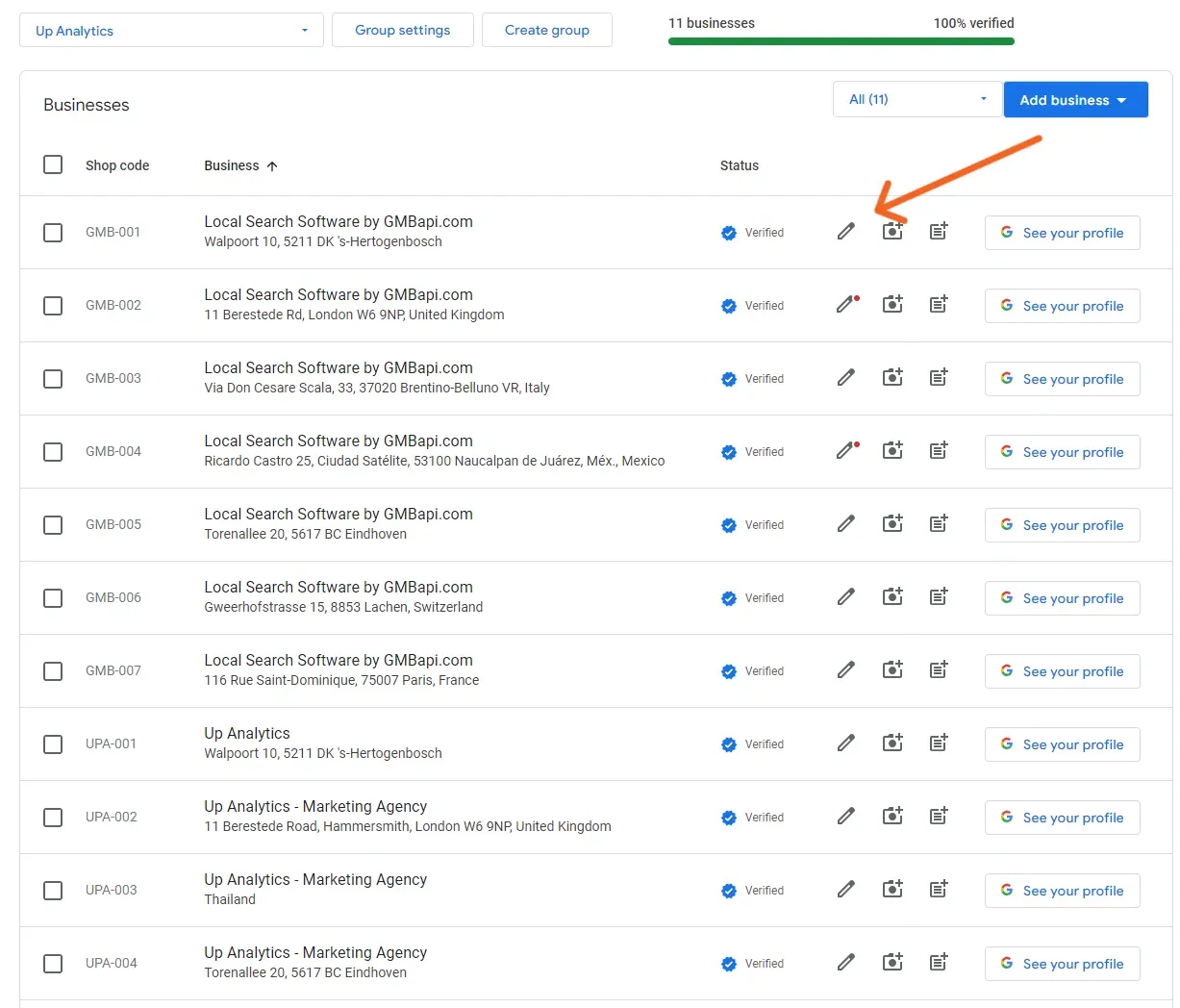
Nachdem Sie sich angemeldet haben, sehen Sie ein Dashboard mit Ihren Unternehmenseinträgen. Wählen Sie den Eintrag aus, für den Sie die Öffnungszeiten ändern möchten.
Schritt 3. Klicken Sie auf das Stiftsymbol
Sobald Sie den richtigen Eintrag ausgewählt haben, navigieren Sie zum Stiftsymbol. Auf dieser Registerkarte können Sie verschiedene Details zu Ihrem Unternehmen, einschließlich der Öffnungszeiten, bearbeiten.
Schritt 4. Geschäftszeiten bearbeiten
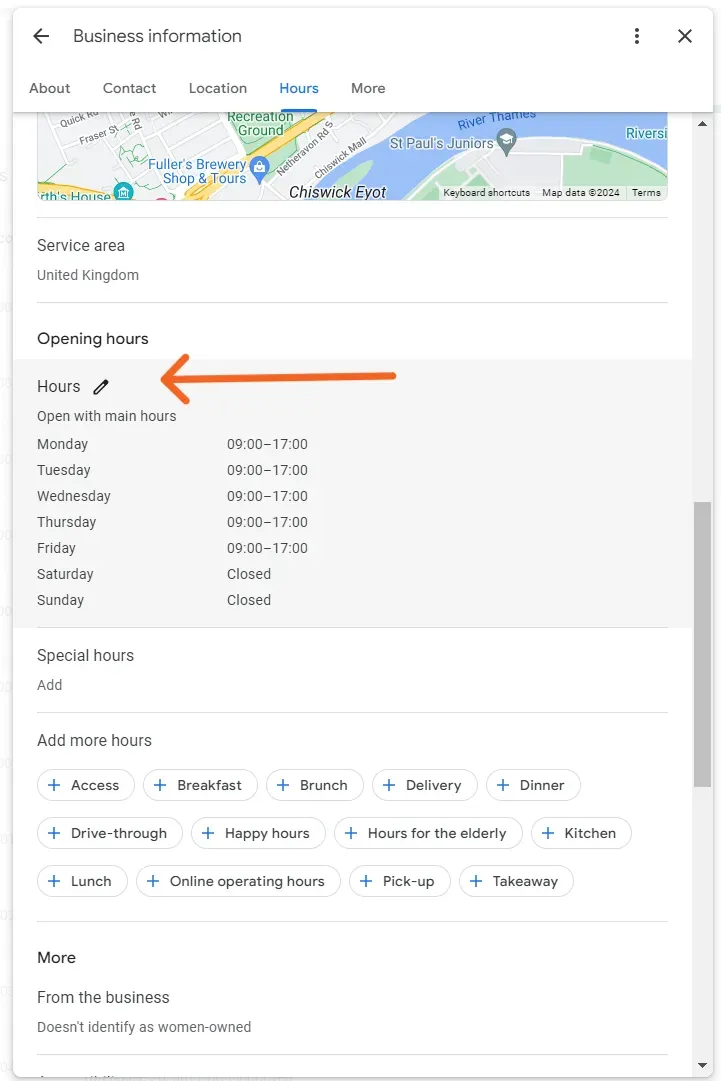
Blättern Sie nach unten zum Abschnitt "Öffnungszeiten". Klicken Sie auf das Bleistiftsymbol neben diesem Abschnitt, um Ihre Öffnungszeiten zu bearbeiten.
Schritt 5. Stunden aktualisieren
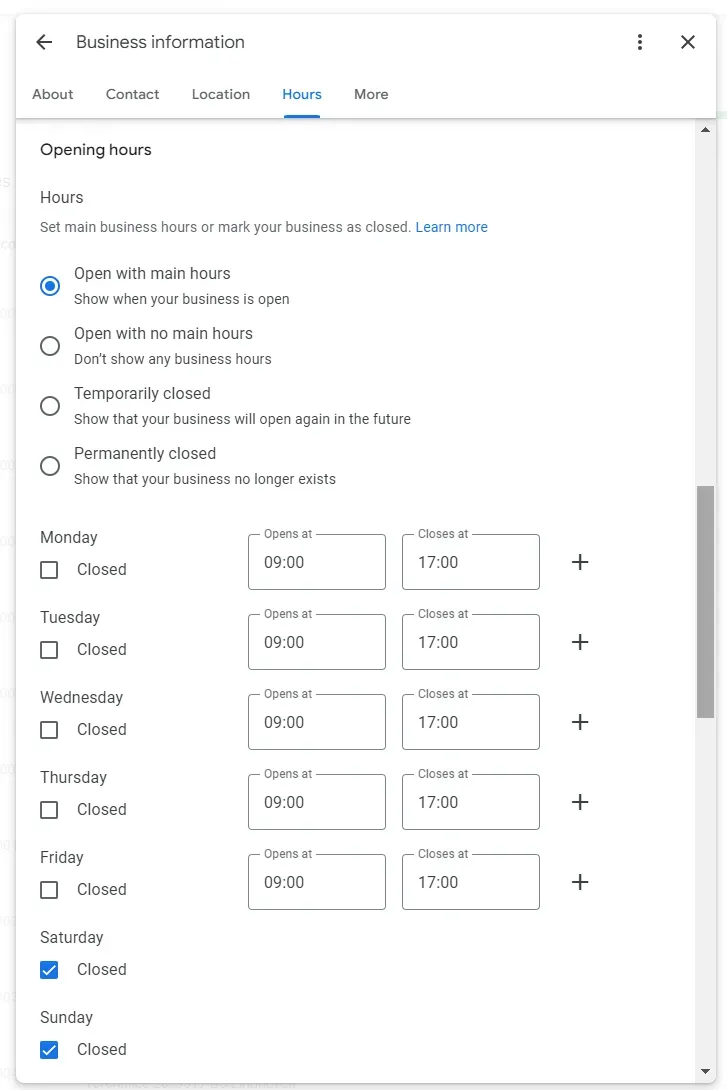
Der Bereich wird erweitert, so dass Sie Ihre Geschäftszeiten für jeden Tag der Woche anpassen können. Bei Bedarf können Sie für bestimmte Tage unterschiedliche Öffnungszeiten festlegen. Nehmen Sie die erforderlichen Änderungen vor, indem Sie auf die bestehenden Öffnungszeiten klicken und die neuen Öffnungs- und Schließzeiten eingeben.
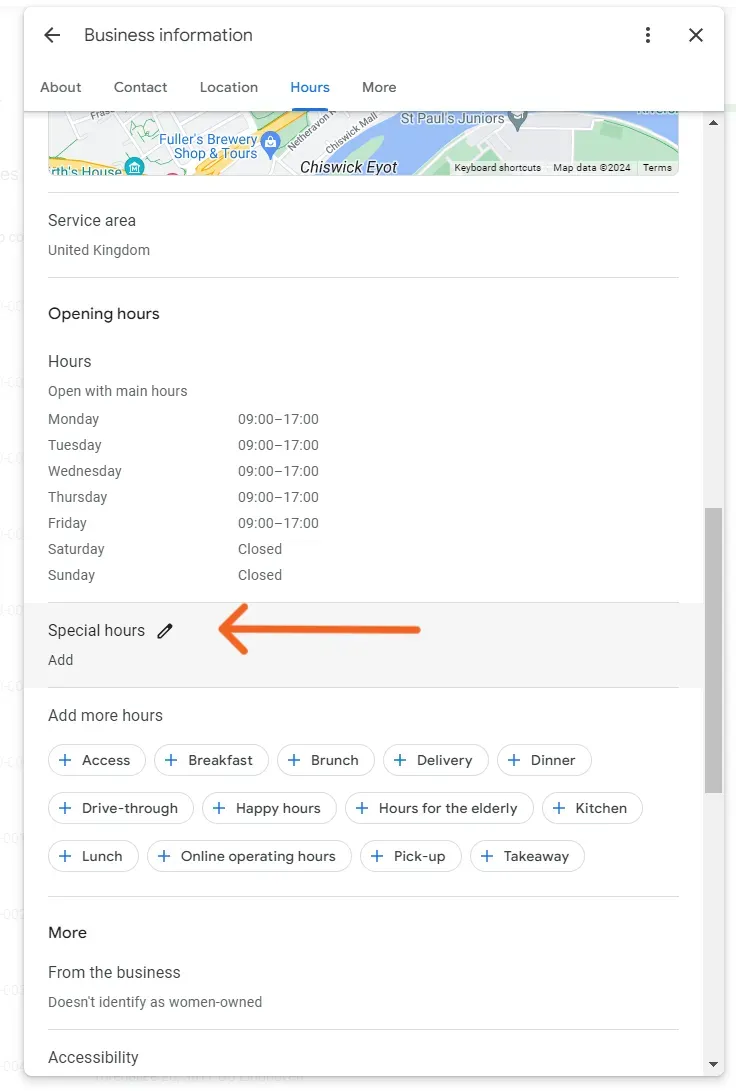
Schritt 6. Gesonderte Zeiten (falls zutreffend)
Gelten in Ihrem Unternehmen besondere Öffnungszeiten für Feiertage oder andere Anlässe, können Sie diese festlegen, indem Sie auf das Stiftsymbol im Abschnitt für Gesonderte Zeiten klicken. Folgen Sie den Eingabeaufforderungen, um die Sonderöffnungszeiten für bestimmte Daten einzugeben.
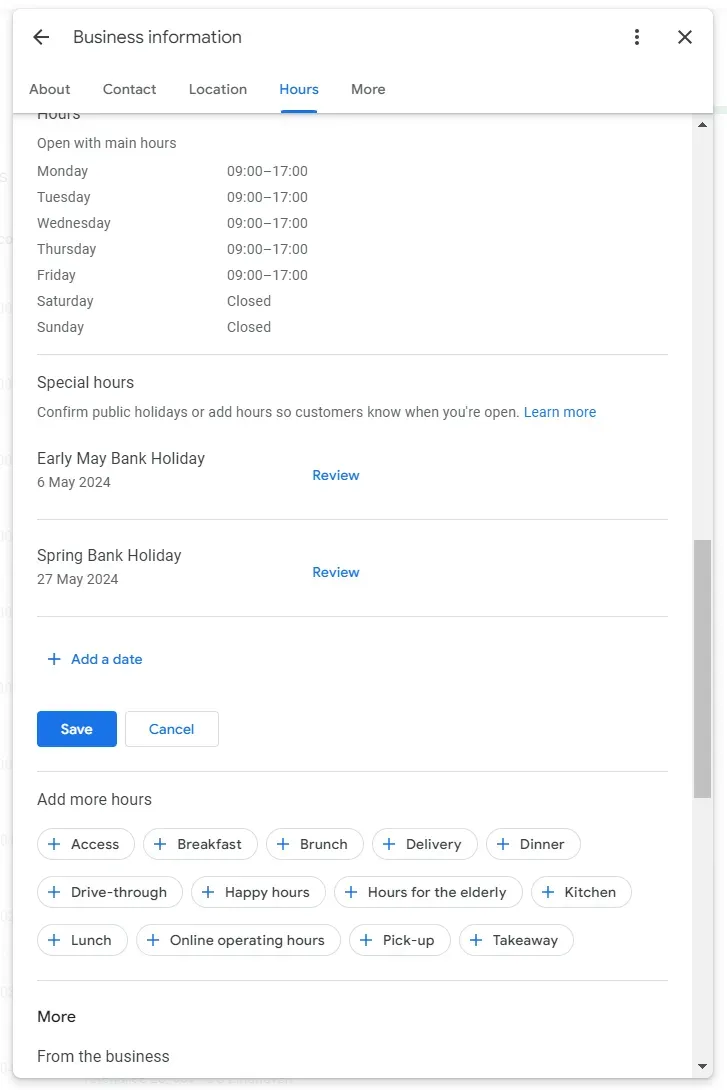
Schritt 6a. Gesonderte Zeiten
Der Bereich wird erweitert, so dass Sie spezielle Öffnungszeiten für kommende Feiertage hinzufügen können. Sie können unterschiedliche Öffnungszeiten für bestimmte Tage oder Datumsbereiche festlegen.
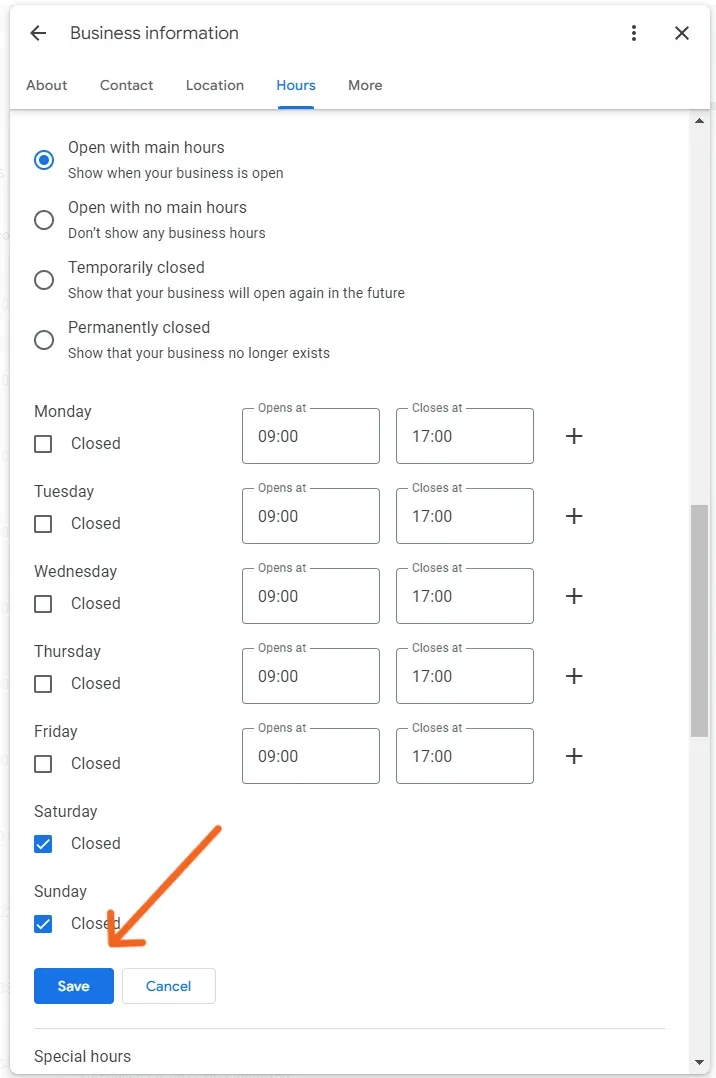
Schritt 7. Änderungen speichern
Nachdem Sie Ihre Geschäftszeiten aktualisiert haben, vergessen Sie nicht, auf die Schaltfläche "Übernehmen" oder "Speichern" zu klicken, um die Änderungen zu bestätigen. Es kann einige Zeit dauern, bis Google die Aktualisierungen überprüft und veröffentlicht hat.
Schritt 8. Änderungen überprüfen
Sobald Sie die Änderungen gespeichert haben, überprüfen Sie Ihren Unternehmenseintrag in Google Maps oder der Google-Suche, um sicherzustellen, dass die aktualisierten Öffnungszeiten korrekt angezeigt werden.
Lesen Sie auch dieGoogle-Hilfeseite über die Festlegung von Geschäftszeiten.
Halten Sie Ihre Geschäftszeiten genau ein
Es ist wichtig, dass Sie Ihre Geschäftszeiten akkurat und genau angeben, um Ihren Kunden ausführliche Informationen zu bieten. Besuchen Sie Ihr Google My Business-Konto regelmäßig, um Ihre Öffnungszeiten bei Bedarf anzupassen, insbesondere an Feiertagen oder bei besonderen Veranstaltungen.
Google My Business Dashboard
Verschaffen Sie sich einen umfassenden Leistungsüberblick und priorisieren Sie wichtige Aufgaben, während Sie mehrere Standorte mit minimalem Zeitaufwand effizient überwachen. Unser Dashboard für Google My Business zentralisiert alle lokalen SEO-Empfehlungen und vereinfacht Ihre Verwaltungsaufgaben. Starten Sie Ihrkostenlose Testversion jetzt.