
Como reivindicar uma empresa no Google

A reivindicação da sua empresa no Google é fundamental para controlar a sua presença online e garantir que os potenciais clientes encontram informações exactas sobre a sua empresa. Ao fazê-lo, obtém acesso aos Perfis empresariais do Google, onde pode gerir a sua listagem, interagir com os clientes e apresentar os seus produtos ou serviços.
Este guia irá orientá-lo no processo de reivindicação da sua empresa no Google, ajudando-o a aumentar a sua visibilidade na Pesquisa Google e no Google Maps. Quer se trate de uma pequena empresa local ou de uma grande empresa, reivindicar a sua empresa é essencial para criar credibilidade, atrair clientes e expandir o seu alcance online.
Como solicitar uma ficha de empresa do Google
A reivindicação de uma empresa no Google implica a verificação de que é o legítimo proprietário ou representante autorizado da empresa. Eis um guia passo-a-passo sobre como reivindicar a sua empresa no Google:
Passo 1: Visite o Google My Business
Comece por navegar até aosítio Web do Google Businesse inicie sessão com a sua conta Google. Se não tiver uma conta Google, terá de a criar.
Passo 2: Procurar a sua empresa
Utilize a barra de pesquisa para encontrar a sua empresa. Se a sua empresa aparecer nos resultados da pesquisa, isso significa que já está listada no Google. Selecione a sua empresa entre as opções.
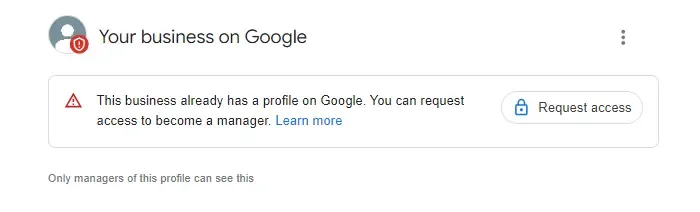
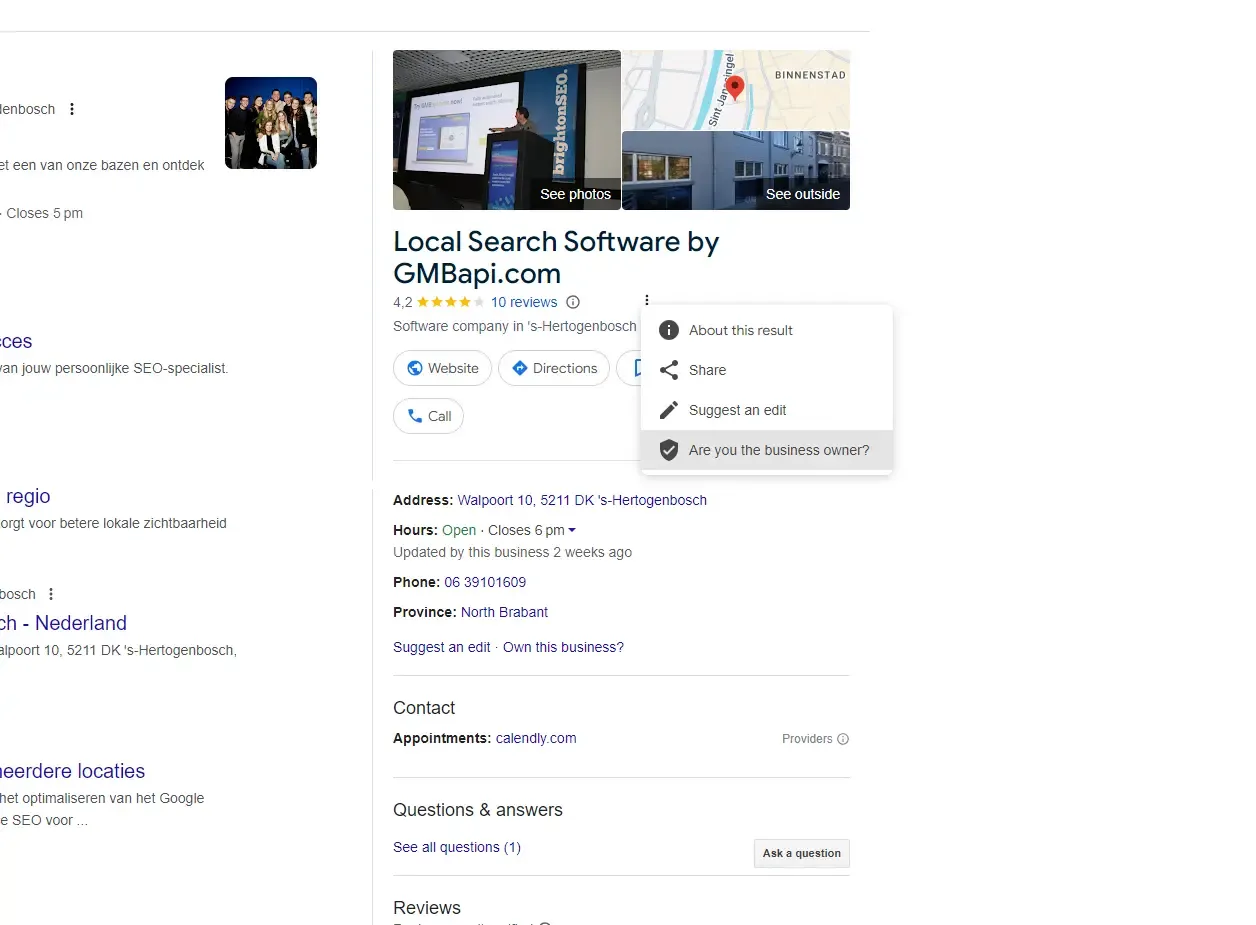
Passo 3: Clique em "Reclamar esta empresa" ou "Pedir acesso?"
Procure a opção de reivindicar a empresa. Normalmente, está identificada como "Reivindicar esta empresa" ou "Pedir acesso?". Clique nela para iniciar o processo de reclamação.
Passo 4: Verificar a sua identidade
O Google pedir-lhe-á que verifique a sua identidade como proprietário ou representante autorizado da empresa. Isto pode implicar o fornecimento de informações como o e-mail da empresa, o número de telefone ou outros detalhes.
Passo 5: Escolher o método de verificação
Selecione um método de verificação entre as opções fornecidas pela Google. Os métodos de verificação mais comuns incluem a receção de uma chamada telefónica, verificação por vídeo ou verificação por e-mail.
Passo 6: Concluir a verificação
Siga as instruções fornecidas pela Google para concluir o processo de verificação. Dependendo do método escolhido, poderá ser necessário introduzir um código de verificação enviado por telefone ou correio eletrónico.
O que fazer se a listagem de empresas for propriedade de outra pessoa?
Se descobrir que outra pessoa já reivindicou a listagem para a sua empresa, não se preocupe - também existe um processo para isso:
Solicitar acesso:Se o anúncio já for gerido por outra pessoa, verá uma opção para solicitar a propriedade. Clique nela para iniciar o processo de pedido de controlo do anúncio.
Enviar o seu pedido:O Google notificará o proprietário atual do seu pedido por correio eletrónico. O proprietário tem sete dias para responder. Se a resposta for aprovada, a propriedade será transferida para si. Se o pedido for recusado ou ignorado, ainda tem algumas opções.
Acompanhamento:
Pedido recusado: Se o proprietário atual recusar o seu pedido, poderá ter de o contactar diretamente para resolver o problema. Normalmente, a Google não medeia estes litígios.
Normalmente, a Google não medeia estes litígios.
Pedido ignorado: Se o pedido for ignorado, a Google poderá fornecer formas alternativas para o utilizador verificar a sua ligação à empresa, como a apresentação de documentação adicional.
Contactar o Apoio ao Google:Se não conseguir reclamar a listagem depois de seguir estes passos, pode contactar o Apoio ao Google para obter mais assistência. Prepare-se para fornecer um comprovativo de propriedade, como licenças comerciais ou facturas de serviços públicos.
Seguindo estes passos, pode navegar no processo de reivindicação de uma listagem de empresas que já está sob o controlo de outra pessoa, garantindo que mantém a autoridade sobre a presença online da sua empresa.
Passo 7: Aceder ao perfil da sua empresa
Assim que a sua empresa for reivindicada e verificada com êxito, terá acesso ao seu painel de controlo do Google My Business. Aqui, pode gerir as informações da sua empresa, responder a críticas e interagir com os clientes.
Etapa 8: Rever e atualizar informações
Reserve algum tempo para rever e atualizar as informações da sua empresa, garantindo que estão corretas e actualizadas. Adicione detalhes como o nome da empresa, a morada, o número de telefone, o URL do Web site e o horário de funcionamento.
Reclamar a sua empresa com sucesso
Seguindo estes passos, pode reivindicar com êxito a sua empresa no Google e começar a gerir a sua listagem de empresas para melhorar a sua presença online e atrair mais clientes.
GMBapi - A sua solução de SEO local multi-localização
Faça a gestão das suas listagens do Googleforma mais eficaz com a nossa plataforma. Melhore as suas classificações locais, aperfeiçoe a gestão da sua reputação e desbloqueie inúmeras oportunidades de negócio com aGMBapi.com. Descubra as funcionalidades da nossa plataforma e veja porque é que o nosso software se destaca como a solução líder para tirar partido das capacidades da API Google My Business.
Share this article
Keep reading
More news, trends, and how to guides
Comece a crescer com GMBapi.com
Faça a gestão da sua reputação, não perca nenhuma avaliação eliminada e publique conteúdo em massa, garantindo a consistência em todas as suas plataformas locais. Mantenha-se à frente da concorrência, monitorizando os concorrentes e destacando o que o distingue dos demais.
